← Retour à l'accueil

Guide · 8 étapes · iPhone & Android

De la première mission à l'export comptable

Créez une mission, scannez des reçus (OCR local), générez une note de frais, suivez budget & ROI, puis exportez. Tout reste hors ligne sur votre téléphone.

1 Mission 2 Scan 3 Note 4 Export

Manuel complet (écran par écran) →

Liste des missions PikScan Expenses
Phase 1 · Mission 01

Créer et activer une mission

Une mission regroupe dates, lieu, devise, budget prévu et tous les reçus scannés.

  1. Installez l'app et terminez l'onboarding (3 écrans).
  2. Onglet Missions → bouton +.
  3. Renseignez nom, dates, ville, lieu, devise et budget. Couleur d'ambiance optionnelle.
  4. Enregistrez puis activez la mission (swipe → Activer). Le scan exige une mission active.
  5. Filtrez par année, Actives / À venir / En cours / Passées, ou recherchez par nom.
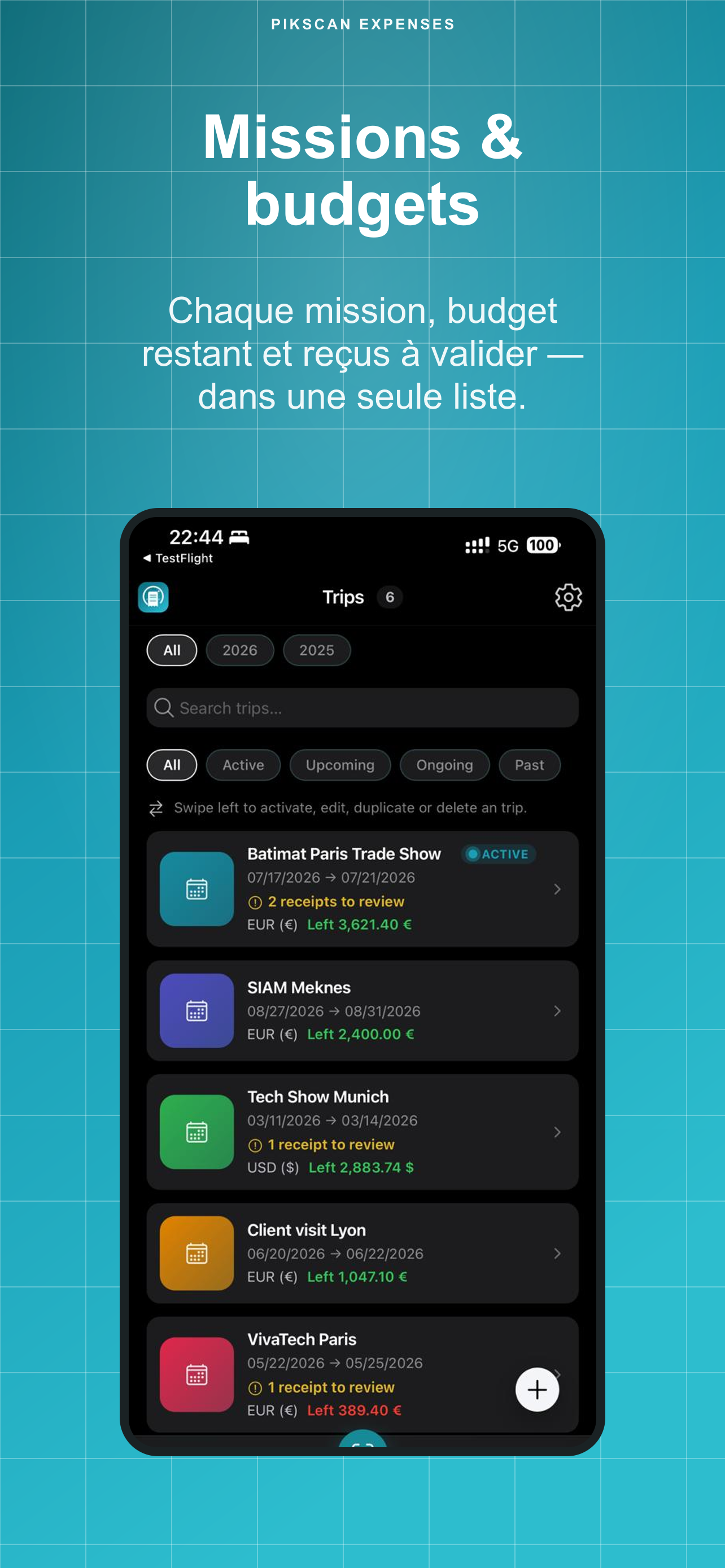
Liste des missions avec budgets
Phase 2 · Capture 02

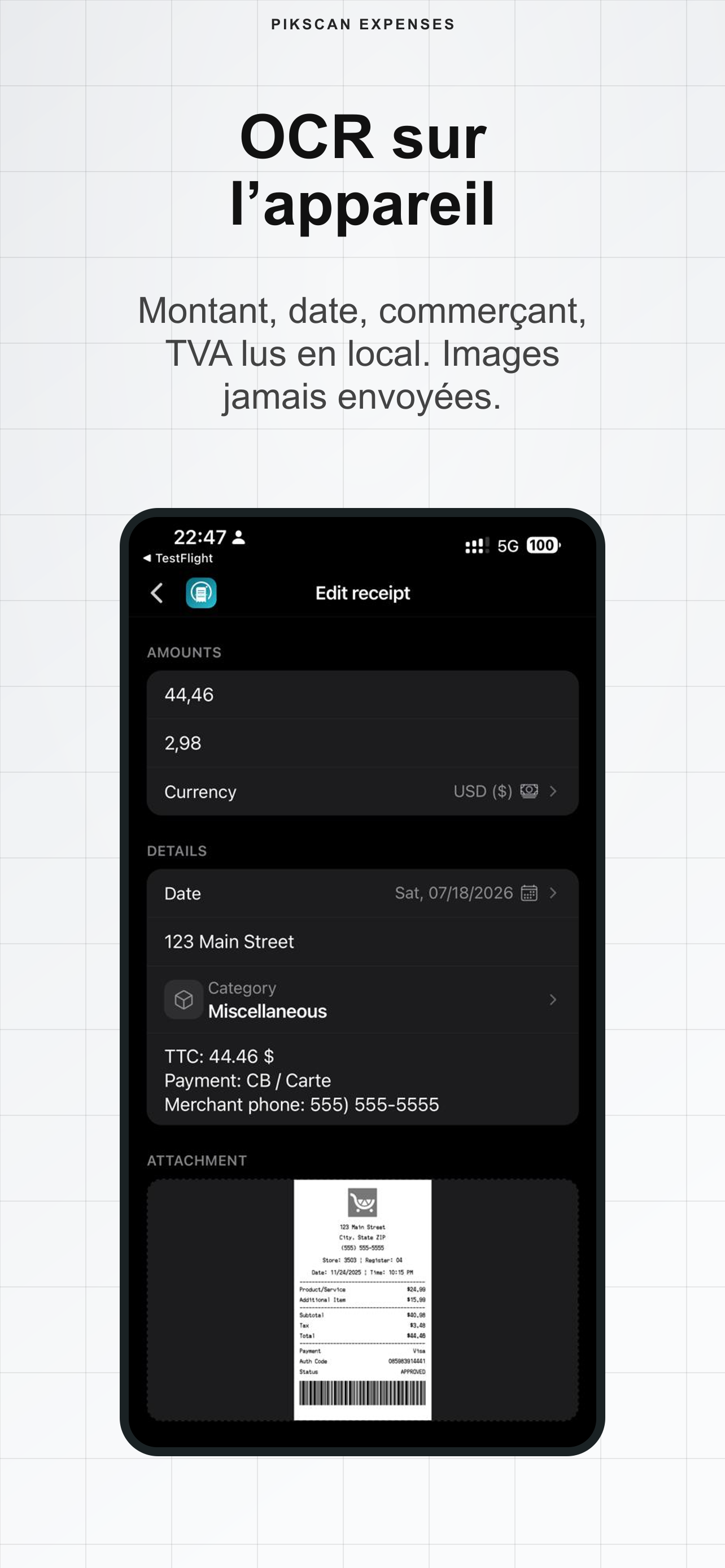
Scanner les reçus (OCR)

OCR sur l'appareil : montant, date, commerçant, TVA et catégorie — les images ne quittent pas le téléphone.

  1. Onglet central Scanner. Vérifiez qu'une mission est active.
  2. Touchez +Scanner un reçu ou plusieurs reçus (jusqu'à 10).
  3. Vérifiez les champs OCR, corrigez si besoin, enregistrez.
  4. Sans caméra : Saisie manuelle (compte aussi pour 1 scan).
  5. Gratuit : 30 scans. Premium : illimité.
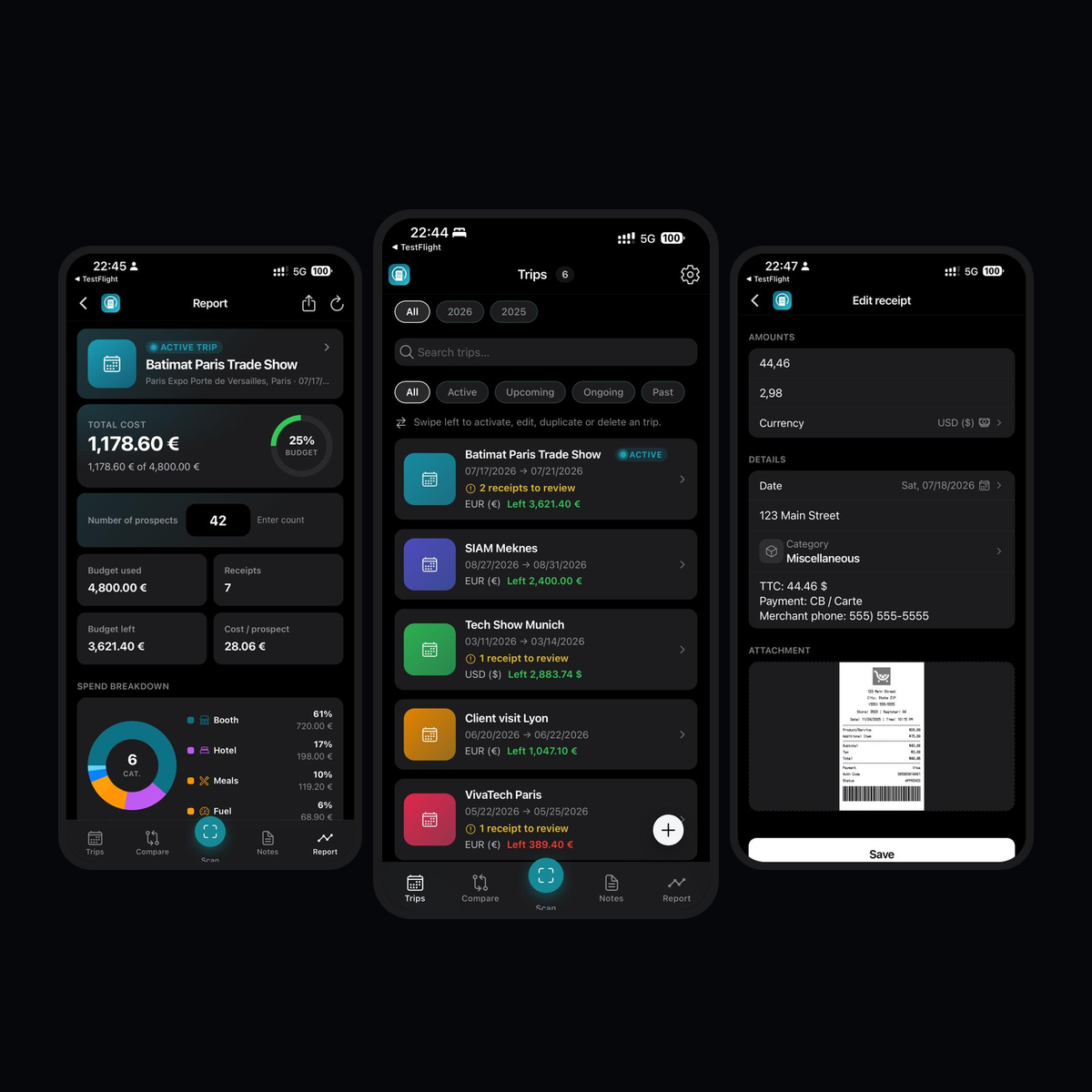
Écran d'édition OCR d'un reçu
Phase 2 · Capture 03

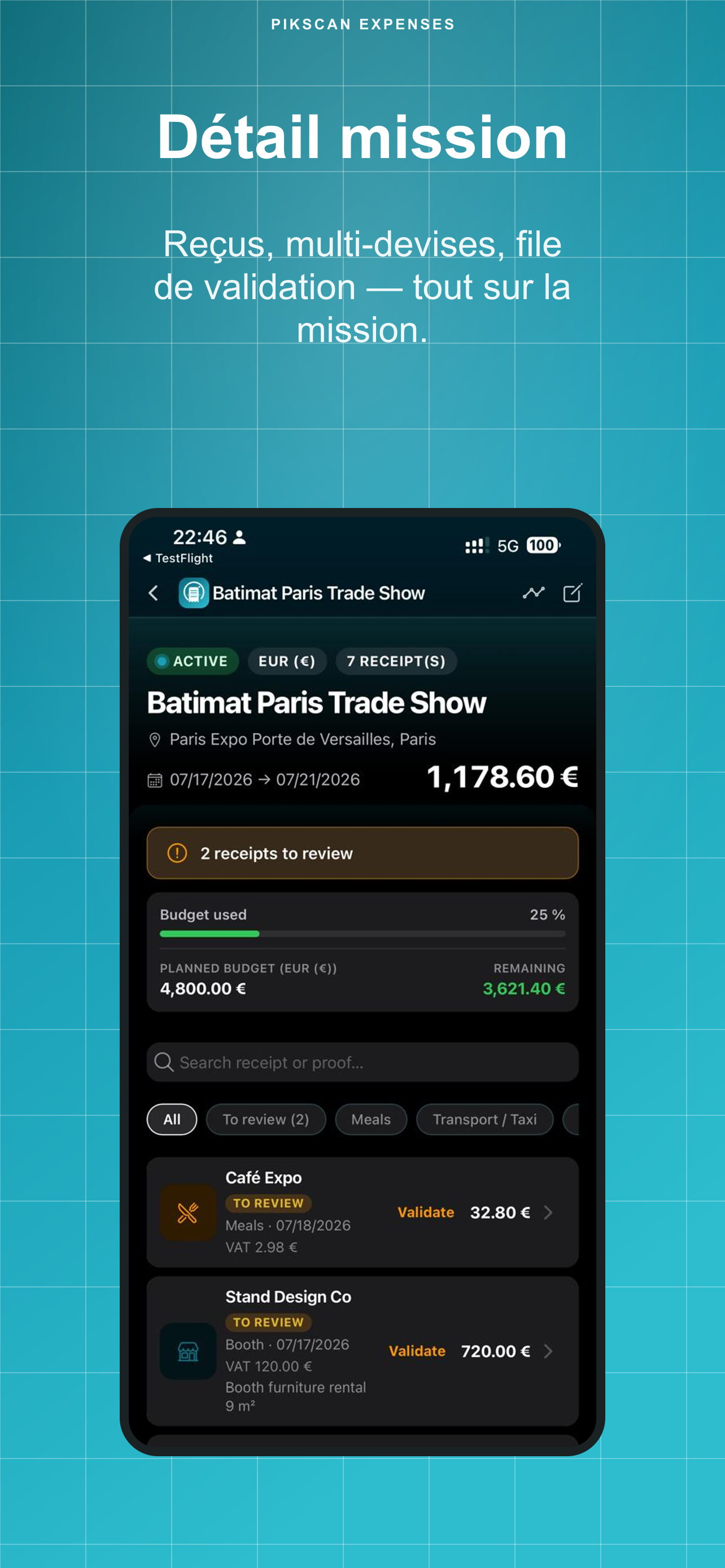
Gérer les reçus sur la mission

Ouvrez une mission pour voir le budget consommé, le multi-devises et la liste des reçus.

  1. Dans Missions, touchez une carte.
  2. Consultez % de budget, reste et reçus à valider.
  3. Filtrez par catégorie ou « à valider ». Éditez montant, commerçant, date, TVA, catégorie.
  4. Ajoutez une dépense avec + ou ouvrez le Rapport.
Détail mission avec reçus
Phase 3 · Note de frais 04

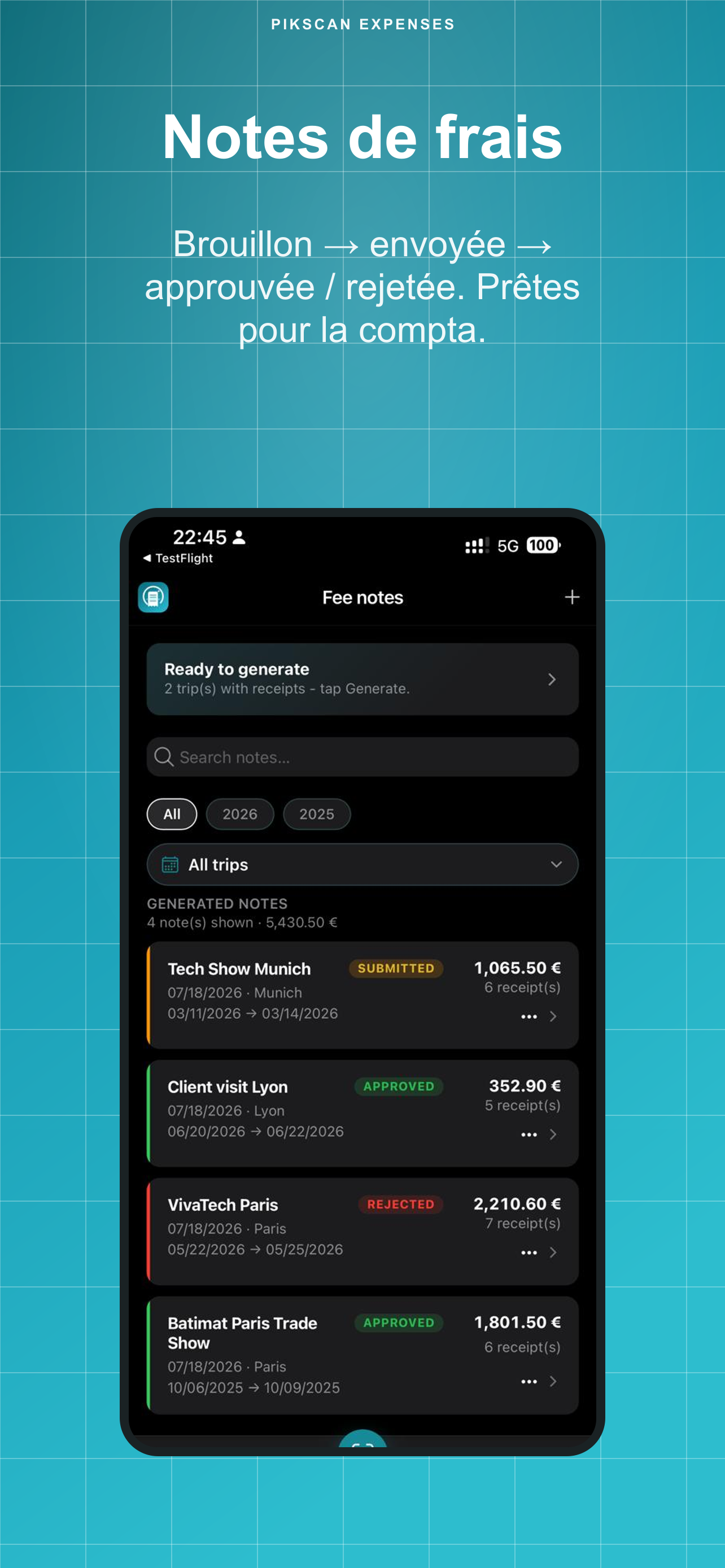
Générer une note de frais

Une mission avec reçus devient une note : brouillon → soumise → approuvée / rejetée.

  1. Onglet Notes. Les missions prêtes apparaissent en haut.
  2. Générer une note, choisissez la mission, confirmez.
  3. Statut Soumise. Un profil manager peut Approuver ou Rejeter.
  4. Menu ⋯ : changer le statut, export PDF (Premium), rouvrir la mission.
Liste des notes de frais
Phase 3 · ROI 05

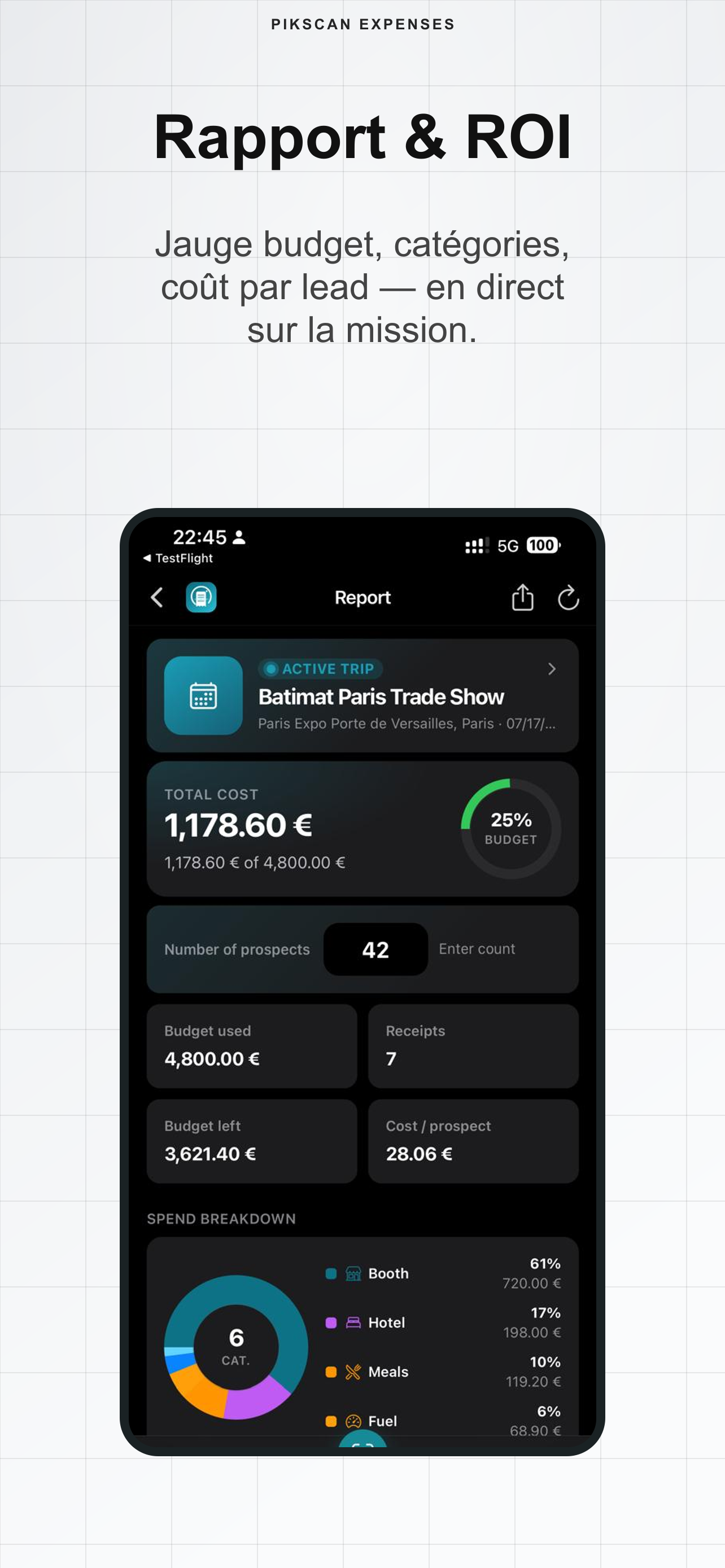
Rapport mission & ROI

Coût total, jauge budget, TVA, catégories et coût par prospect sur la mission active.

  1. Onglet Rapport (mission active par défaut).
  2. Vérifiez dépense vs budget et le donut des catégories.
  3. Saisissez le nombre de prospects si vous suivez le coût par lead.
  4. Icône partage / export pour ouvrir la feuille d'export.
Rapport mission budget et catégories
Phase 3 · ROI 06

Comparer deux missions

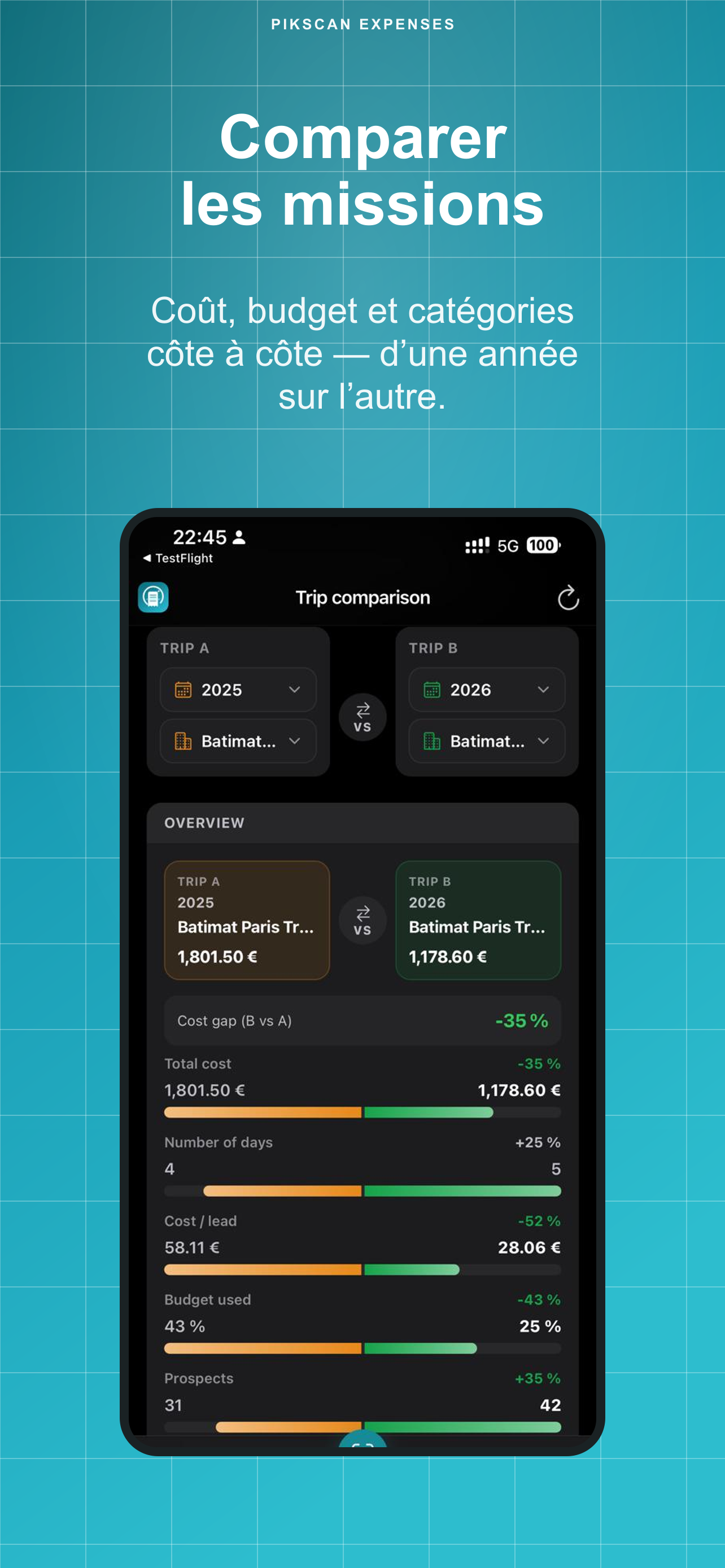
Mettez deux missions côte à côte : coût, durée, % budget, catégories communes.

  1. Onglet Comparer.
  2. Choisissez année + mission A, puis année + mission B (au moins 2 missions avec reçus).
  3. Lisez l'écart et les catégories communes. Inversez A ↔ B à tout moment.
Écran de comparaison
Phase 4 · Export 07

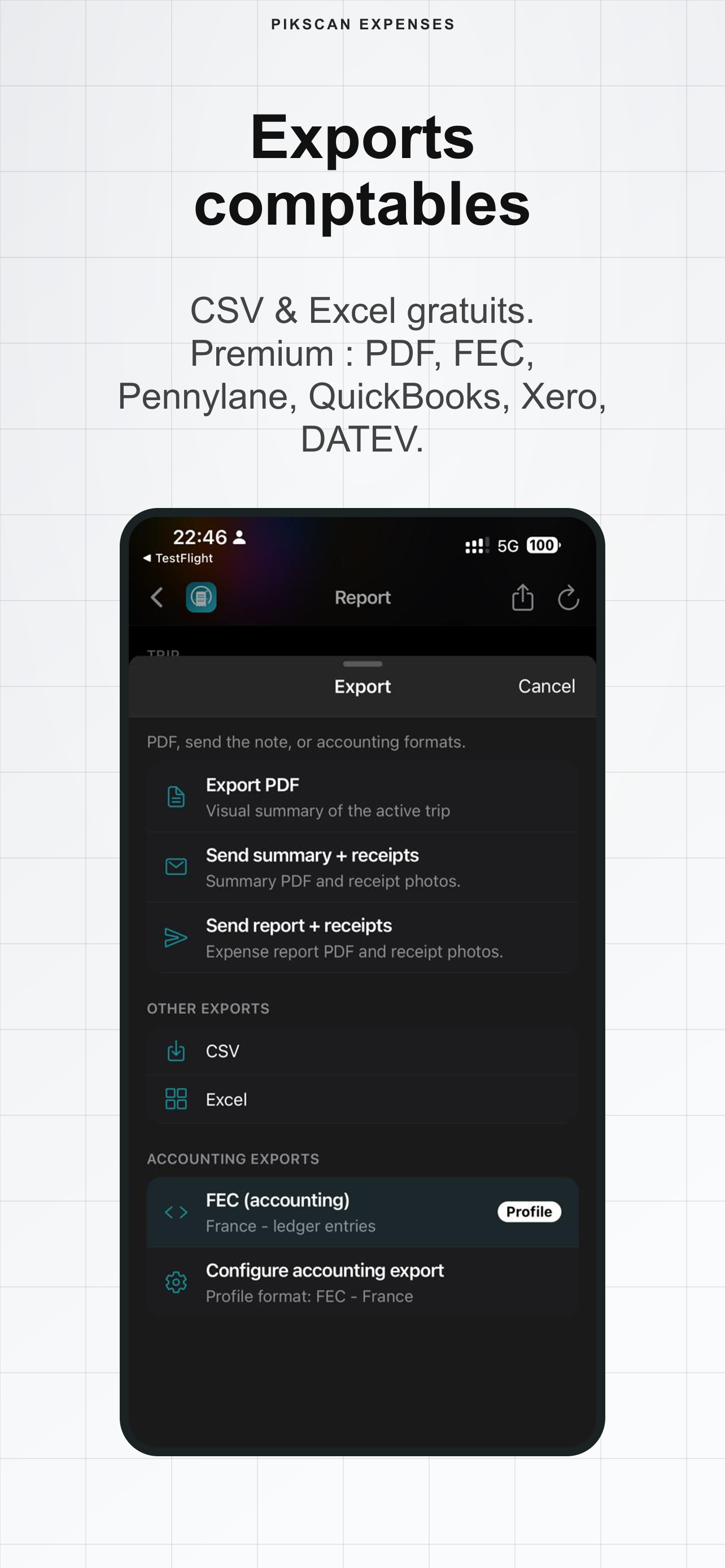
Exporter vers la compta

Vous partagez les fichiers vous-même. Rien n'est envoyé à PikScan.

  1. Depuis Rapport → Export (ou menu de la note).
  2. Gratuit : CSV et Excel.
  3. Premium : PDF, envoi avec photos, FEC, Pennylane, QuickBooks, Xero, DATEV, Sage, Wave, FreshBooks.
  4. Format comptable préféré : Réglages → profil.
Feuille d'export PDF CSV Excel FEC
Phase 4 · Réglages 08

Réglages, sauvegarde & Premium

Profil, langues, verrou biométrique, quota et sauvegarde complète.

  1. Ouvrez Réglages via l'engrenage sur Missions.
  2. Profil employé (nom, email, entreprise, devise, format comptable). Activez Manager pour valider des notes.
  3. Langue FR / EN / ES / DE. Face ID / empreinte optionnel.
  4. Sauvegarde : JSON gratuit ; ZIP complet (images) en Premium. Restauration fusion ou remplacement.
  5. Premium : scans illimités, PDF & formats comptables, ZIP. Gratuit : 30 scans + CSV/Excel.
PikScan Expenses