Manuel PikScan Expenses
Plateformes : iOS & Android · Hors ligne · Données sur votre appareil
Parcours rapide : Guide (8 étapes)
1. Introduction
PikScan Expenses transforme les reçus de voyage en notes de frais structurées. OCR sur l'appareil. Pas de compte. Pas de cloud PikScan.
| Phase | Objectif |
|---|---|
| Mission | Créer un déplacement (dates, lieu, devise, budget) |
| Scan | Capturer les reçus (OCR ou manuel), jusqu'à 10 en lot |
| Note | Générer la note : soumise → approuvée / rejetée |
| Export | CSV/Excel gratuits · PDF & formats comptables en Premium |
2. Navigation
| Onglet | Rôle |
|---|---|
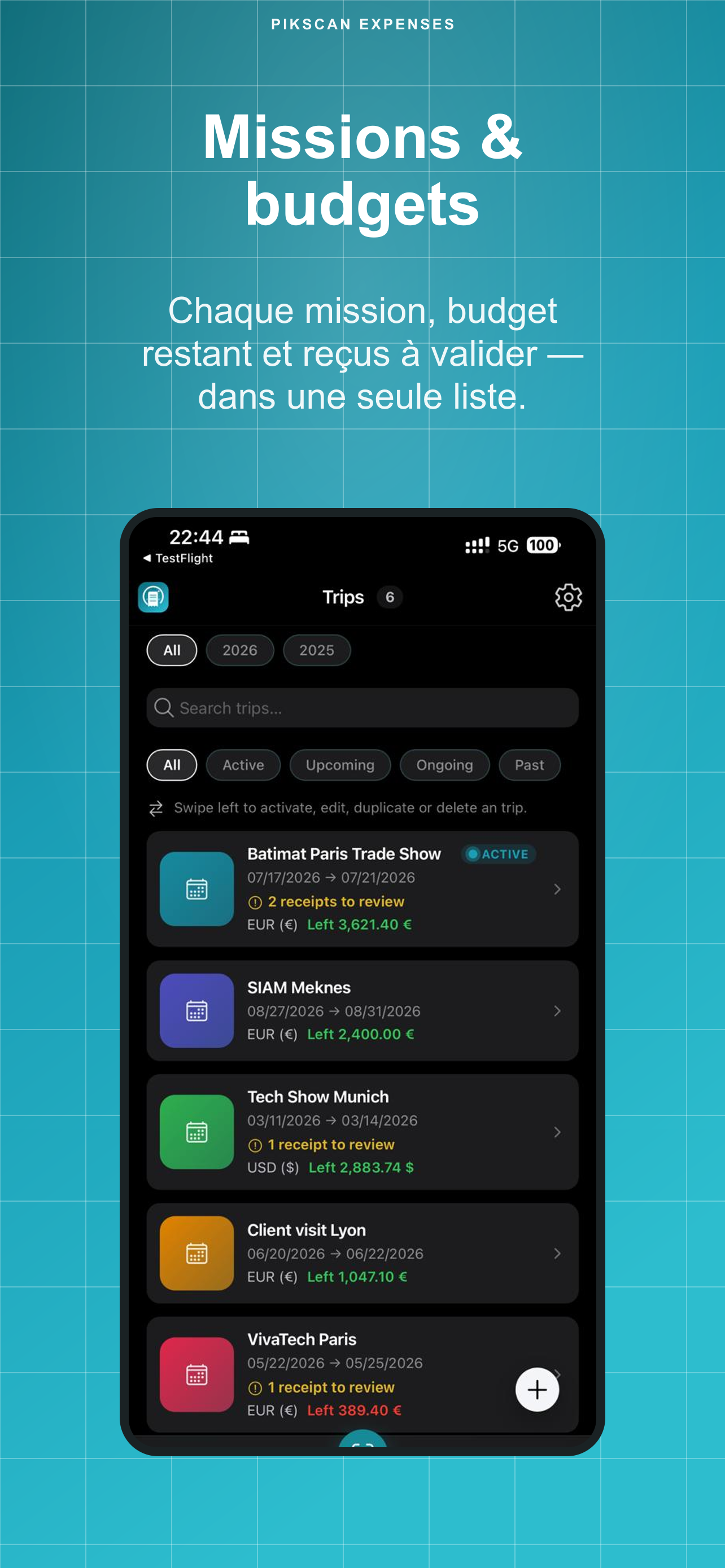
| Missions | Liste, création, activation, filtres |
| Comparer | Deux missions côte à côte |
| Scanner (centre) | OCR simple ou lot, saisie manuelle |
| Notes | Générer et suivre les notes de frais |
| Rapport | Budget, ROI, catégories, export |
Réglages (engrenage) : profil, langue, biométrie, sauvegarde, Premium.
3. Onboarding
- Premier lancement : 3 slides (mission → scan → ROI).
- Créer ma première mission ouvre le formulaire, active la mission, puis le Scanner.
- Passer ouvre le Scanner (une mission active reste nécessaire pour enregistrer).
4. Onglet Missions
- + → nom*, dates, ville, lieu, devise, budget, couleur optionnelle.
- Une seule mission active (requise pour Scanner).
- Swipe : activer, modifier, dupliquer, supprimer.
- Filtres année + Actives / À venir / En cours / Passées + recherche.
- Détail : reçus, barre budget, multi-devises, file à valider, lien Rapport.
5. Onglet Scanner
- Mission active obligatoire.
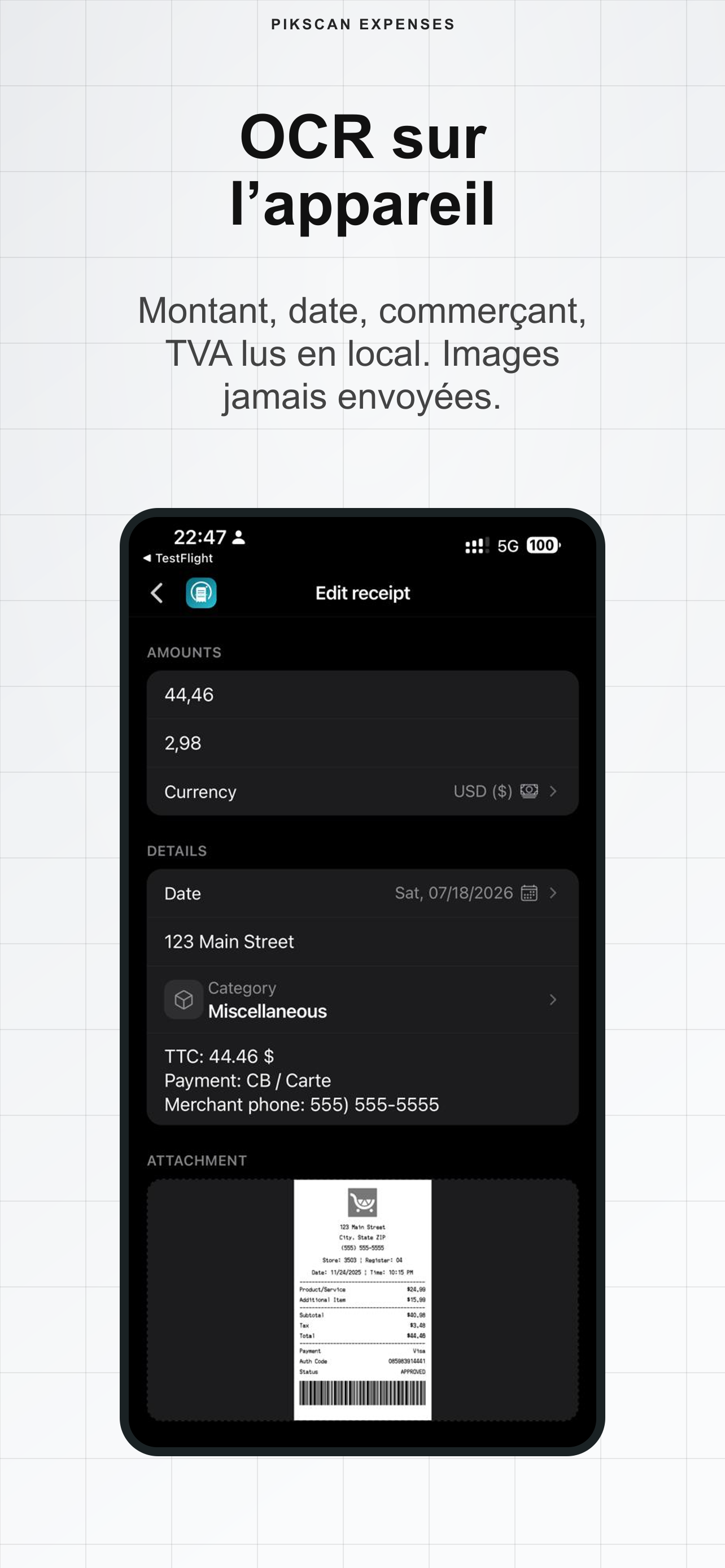
- Scanner un reçu ou plusieurs (max 10).
- Champs OCR : montant, date, commerçant, TVA, catégorie.
- Saisie manuelle sans caméra.
- Chaque reçu enregistré = 1 scan (quota gratuit 30).
6. Onglet Notes
- Missions avec reçus → Prêtes à générer.
- Générer une note → statut Soumise.
- Statuts : Brouillon · Soumise · Approuvée · Rejetée.
- Profil Manager : Approuver / Rejeter.
- Menu ⋯ : PDF (Premium), CSV, renvoyer, ouvrir la mission.
7. Onglet Rapport
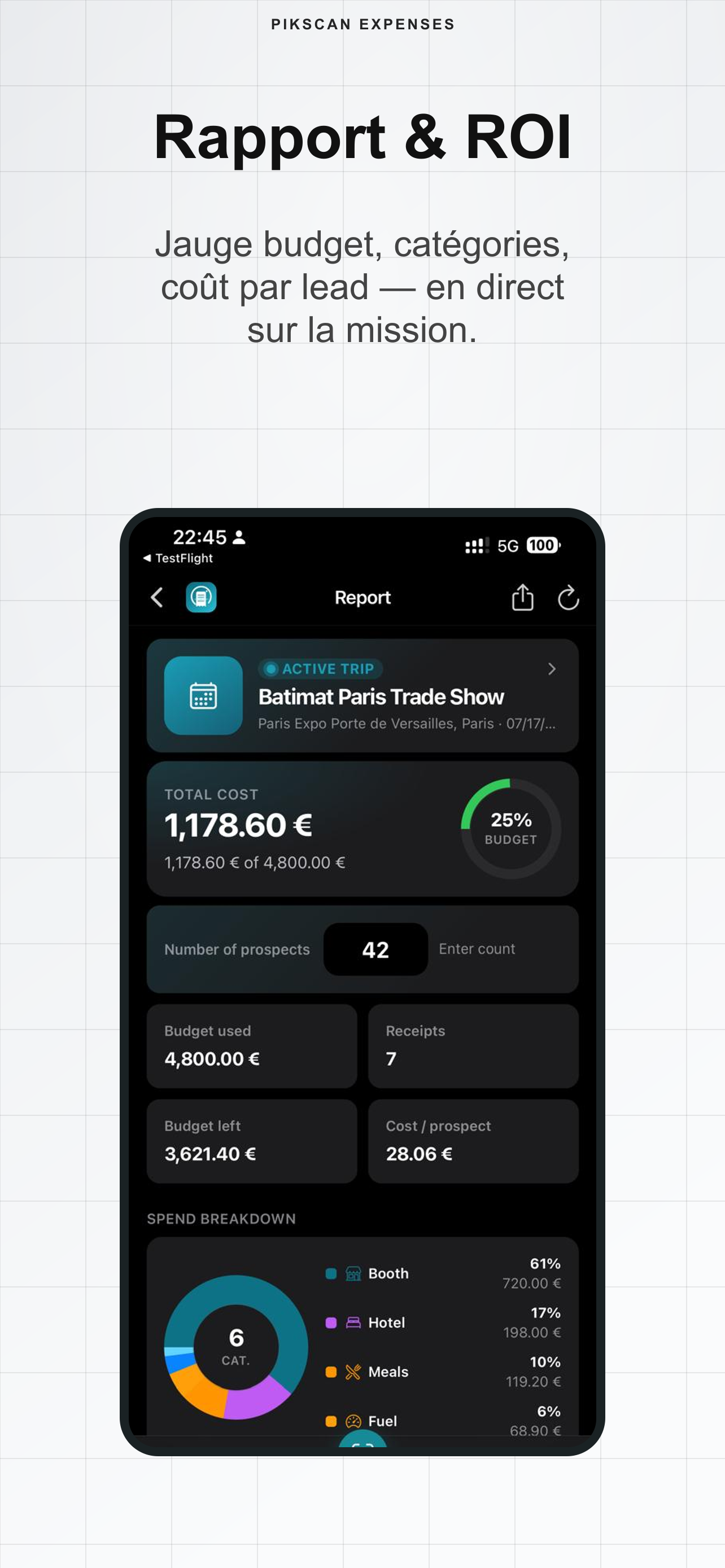
- Mission active par défaut.
- Coût total, jauge budget, nb reçus, coût / prospect.
- Donut catégories + TVA / durée.
- Feuille d'export depuis l'icône partage.
8. Onglet Comparer
- Année + mission A / B (min. 2 missions avec reçus).
- Écart de coût, métriques, catégories communes.
9. Réglages
- Profil : nom, email, entreprise, devise, format comptable, Manager.
- Langue : FR, EN, ES, DE.
- Verrou biométrique : Face ID / empreinte / code.
- Sauvegarde : JSON gratuit ; ZIP complet Premium. Restauration fusion / remplacement.
10. Export & sauvegarde
| Format | Offre |
|---|---|
| CSV, Excel | Gratuit |
| PDF, pack photos | Premium |
| FEC, Pennylane, QBO, Xero, DATEV, Sage, Wave, FreshBooks | Premium |
| Backup JSON | Gratuit |
| Backup ZIP (+ images) | Premium |
11. Gratuit vs Premium
| Gratuit | Premium | |
|---|---|---|
| Scans | 30 | Illimités |
| Rapport / Comparer / Notes | ✓ | ✓ |
| CSV / Excel | ✓ | ✓ |
| PDF & formats comptables | : | ✓ |
| ZIP complet | : | ✓ |
12. Support
support@pikscan.com · Support · Guide
13. Glossaire
| Terme | Sens |
|---|---|
| Mission | Déplacement / salon avec budget et reçus |
| Mission active | Mission liée au Scanner / Rapport |
| Scan | Reçu enregistré (compte dans le quota) |
| Note de frais | Rapport formalisé avec workflow de validation |
| FEC | Fichier des Écritures Comptables (France) |