← Zurück zur Startseite

Anleitung · 8 Schritte · iPhone & Android

Von der ersten Reise zum Buchhaltungsexport

Legen Sie eine Reise an, scannen Sie Belege mit lokalem OCR, erstellen Sie eine Spesennotiz, verfolgen Sie Budget & ROI und exportieren Sie. Alles bleibt offline auf Ihrem Telefon.

1 Reise 2 Scannen 3 Notiz 4 Export

Vollständiges Handbuch (Bildschirm für Bildschirm) →

Reiseliste PikScan Expenses
Phase 1 · Reise 01

Reise anlegen und aktivieren

Eine Reise bündelt Daten, Ort, Währung, geplantes Budget und alle gescannten Belege.

  1. App installieren und kurzes Onboarding abschließen (3 Bildschirme).
  2. Registerkarte Reisen öffnen → + tippen.
  3. Name, Start-/Enddatum, Stadt, Ort, Währung und geplantes Budget eingeben. Optionale Ambiente-Farbe färbt die Oberfläche.
  4. Speichern und Reise aktivieren (nach links wischen → Aktivieren, oder öffnen und aktiv setzen). Scannen erfordert eine aktive Reise.
  5. Liste nach Jahr filtern: Aktiv / Bevorstehend / Laufend / Vergangen, oder nach Name suchen.
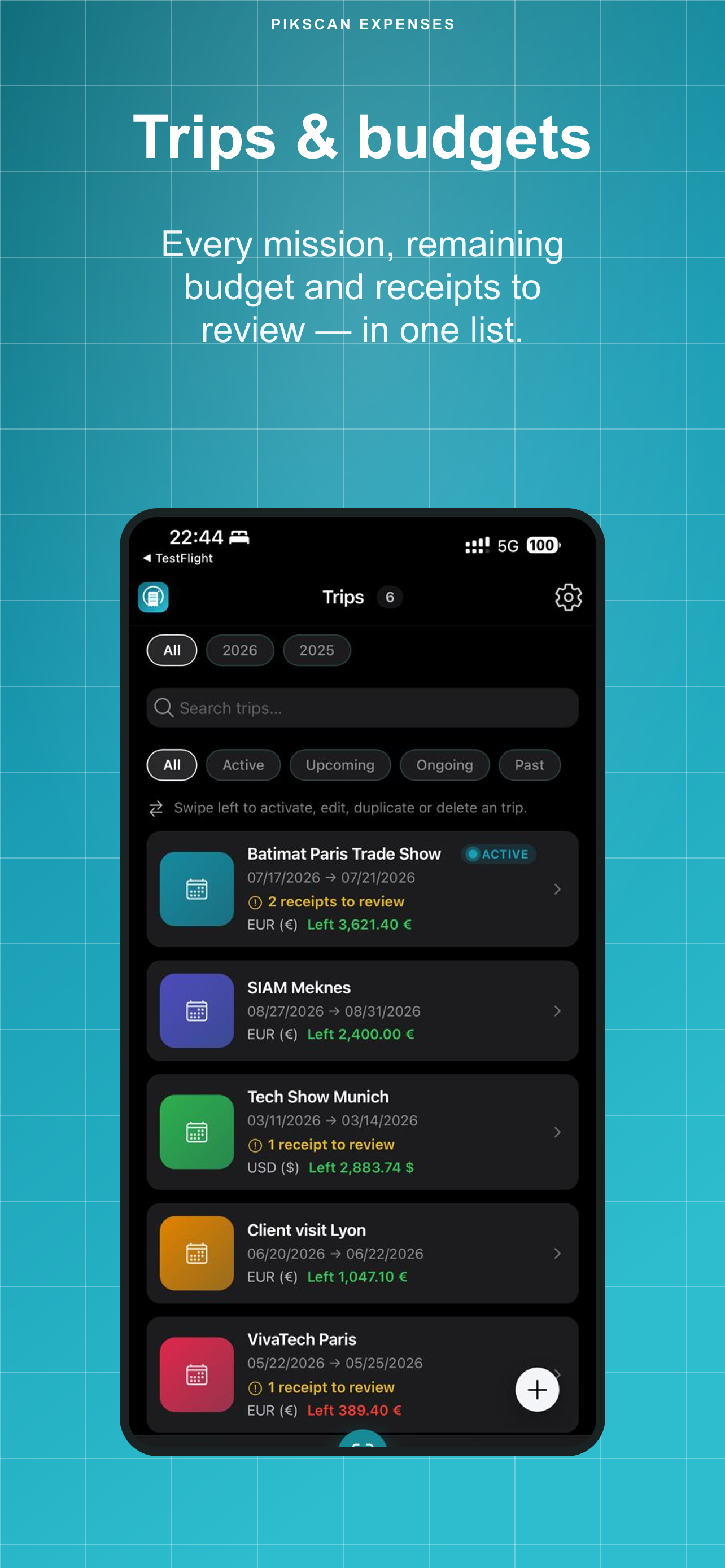
Reiseliste mit Budgets
Phase 2 · Erfassung 02

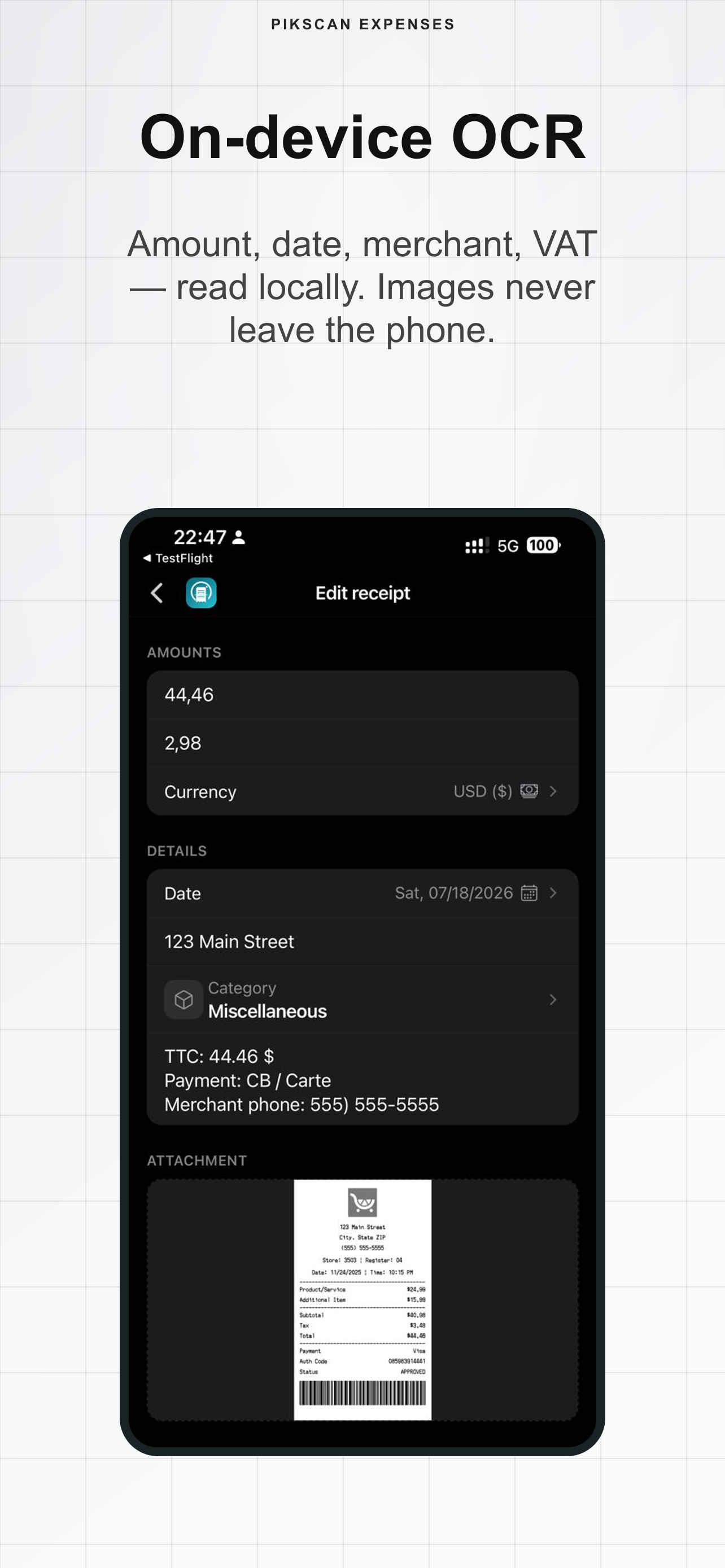
Belege scannen (OCR)

OCR auf dem Gerät: Betrag, Datum, Händler, MwSt. und Kategorie — Bilder verlassen das Telefon nicht.

  1. Mittlere Registerkarte Scannen öffnen. Aktive Reise bestätigen (oder anlegen).
  2. + tippen → Beleg scannen (ein Foto) oder Mehrere Belege scannen (bis zu 10).
  3. OCR-Felder prüfen, bei Bedarf korrigieren, speichern. Hohe Konfidenz kann automatisch validieren.
  4. Lieber tippen? Manuelle Eingabe — zählt ebenfalls als ein Scan.
  5. Kostenlos: 30 Scans. Jeder gespeicherte Beleg verbraucht einen. Premium: unbegrenzt.
OCR-Bearbeitungsbildschirm für Beleg
Phase 2 · Erfassung 03

Belege auf der Reise verwalten

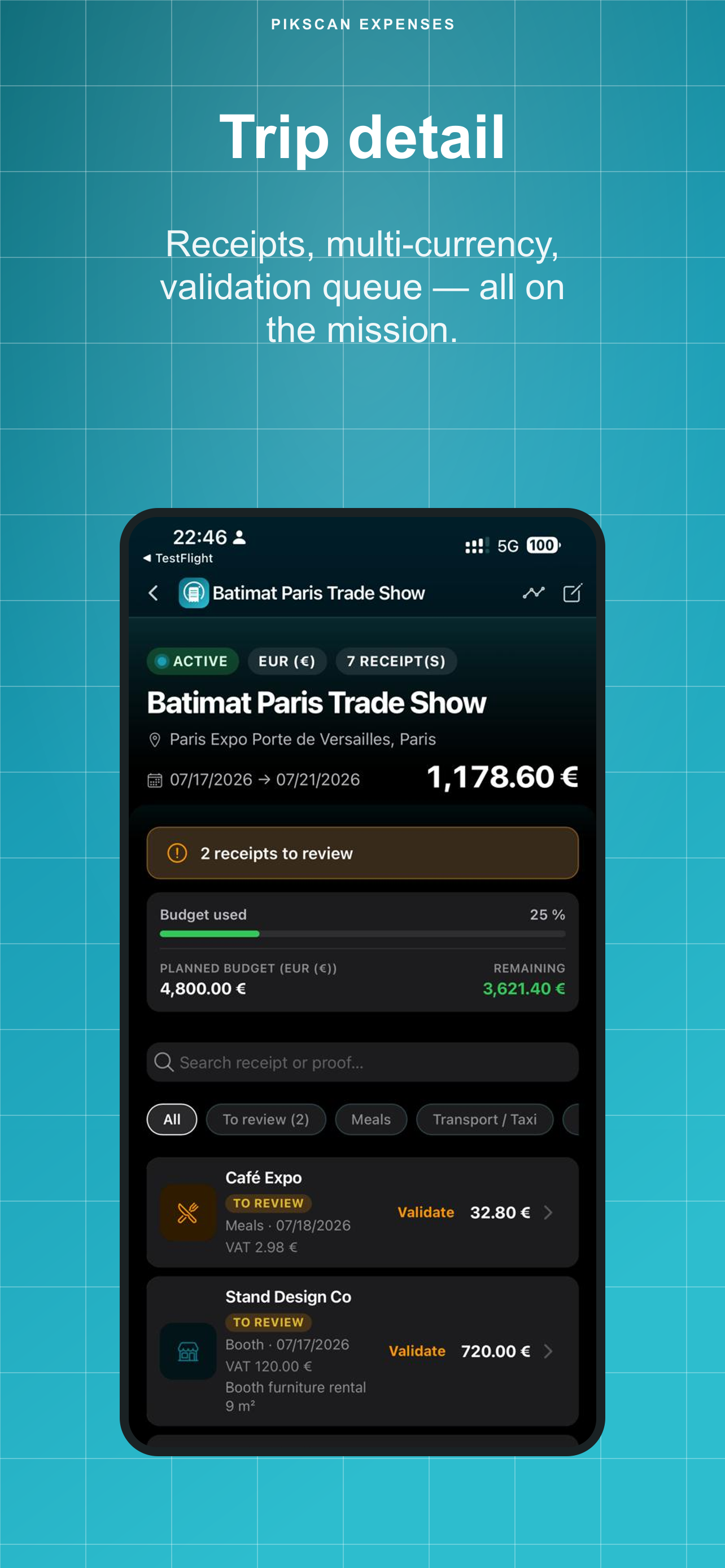
Reise öffnen, um verbrauchtes Budget, Multi-Währungs-Summen und die Belegliste zu sehen.

  1. Unter Reisen eine Reisekarte antippen.
  2. Budget-%, Restbetrag und zu prüfende Belege ansehen.
  3. Nach Kategorie oder « zu prüfen » filtern. Beleg antippen, um Betrag, Händler, Datum, MwSt. oder Kategorie zu bearbeiten.
  4. Weitere Ausgabe mit + hinzufügen oder Bericht von diesem Bildschirm öffnen.
Reisedetail mit Belegen
Phase 3 · Spesennotiz 04

Spesennotiz erstellen

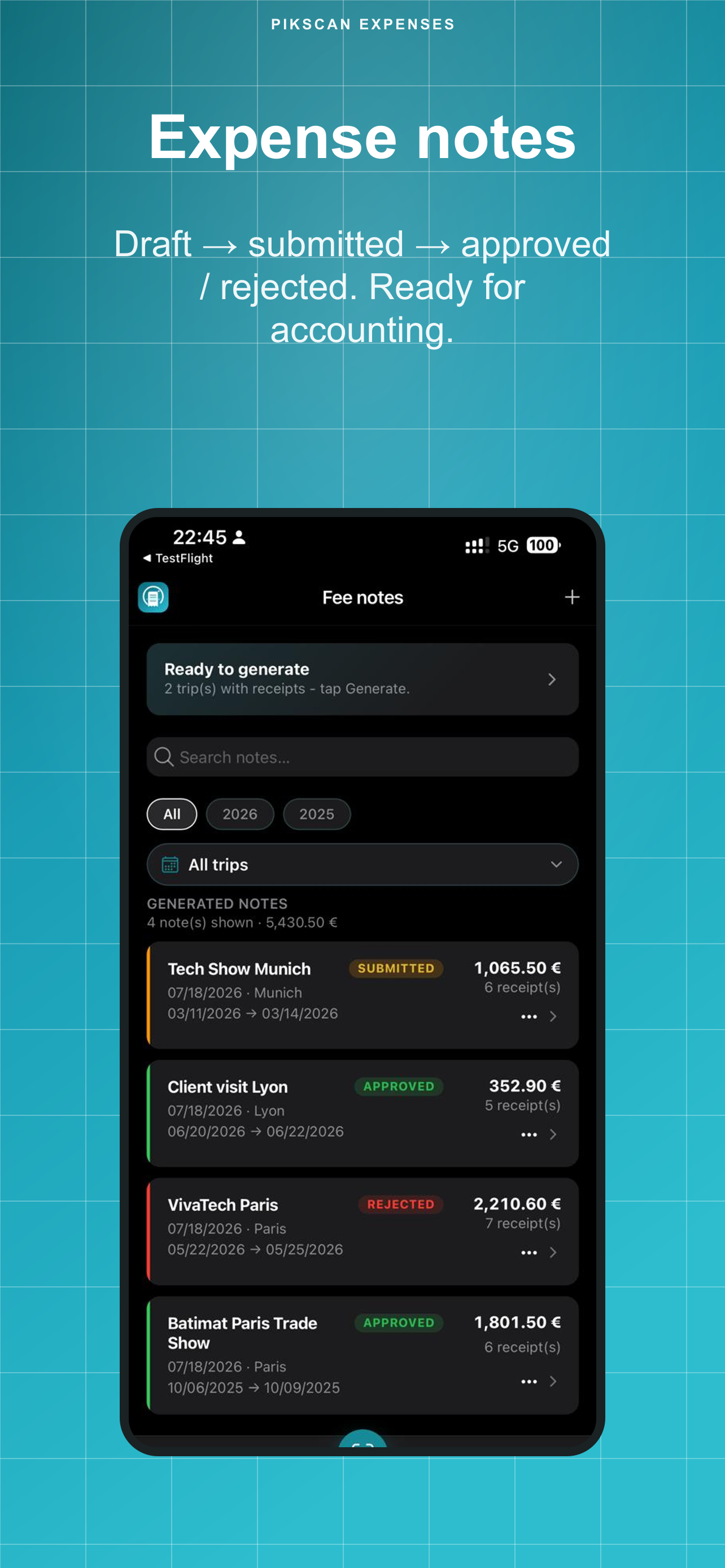
Reise mit Belegen wird zur formalen Notiz: Entwurf → eingereicht → genehmigt / abgelehnt.

  1. Registerkarte Notizen öffnen. Bereite Reisen erscheinen oben.
  2. Notiz erstellen, Reise wählen, bestätigen.
  3. Status wird Eingereicht. Manager können Genehmigen oder Ablehnen (mit optionalem Kommentar), wenn das Profil als Manager markiert ist.
  4. Im Notiz-Menü (⋯): Status ändern, PDF exportieren (Premium) oder Reise wieder öffnen.
Liste der Spesennotizen
Phase 3 · ROI 05

Reisebericht & ROI

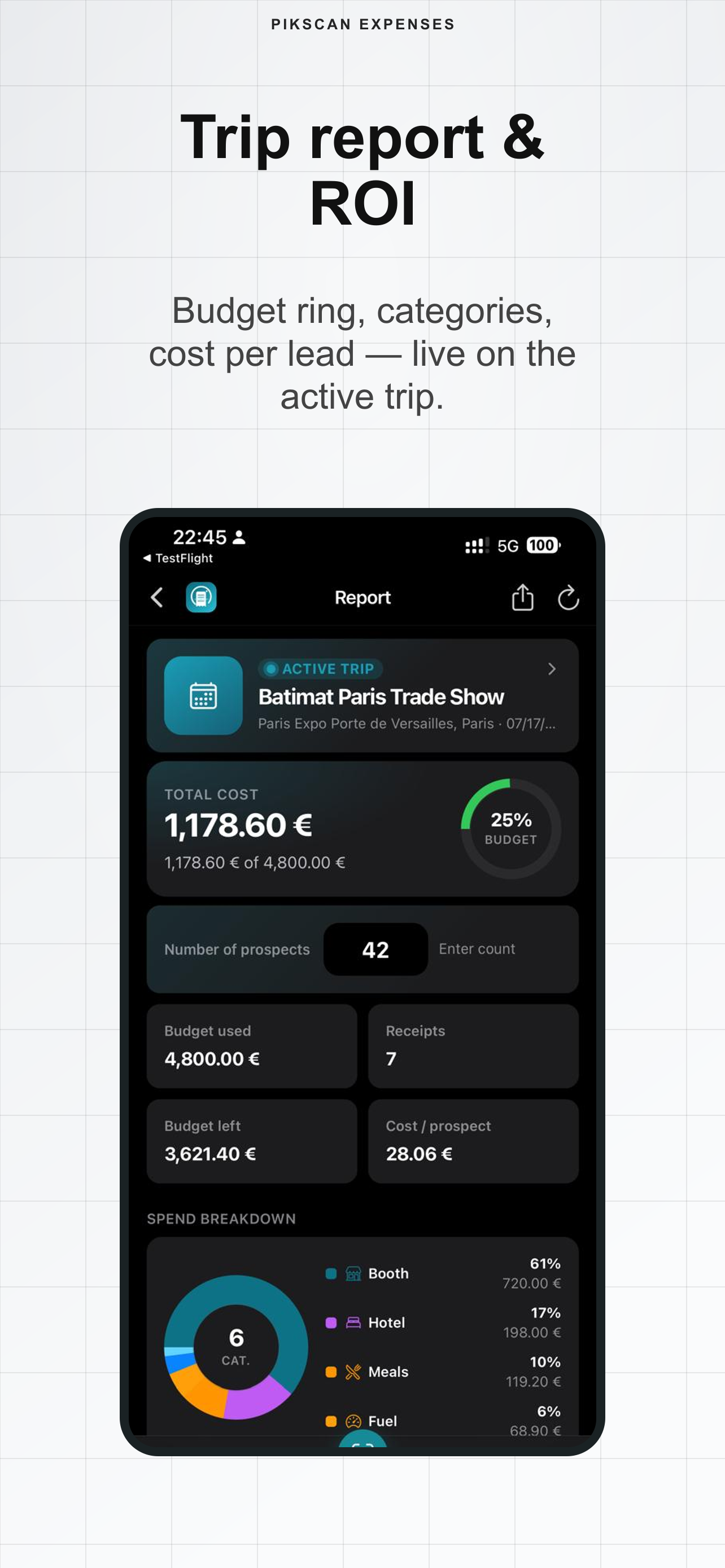
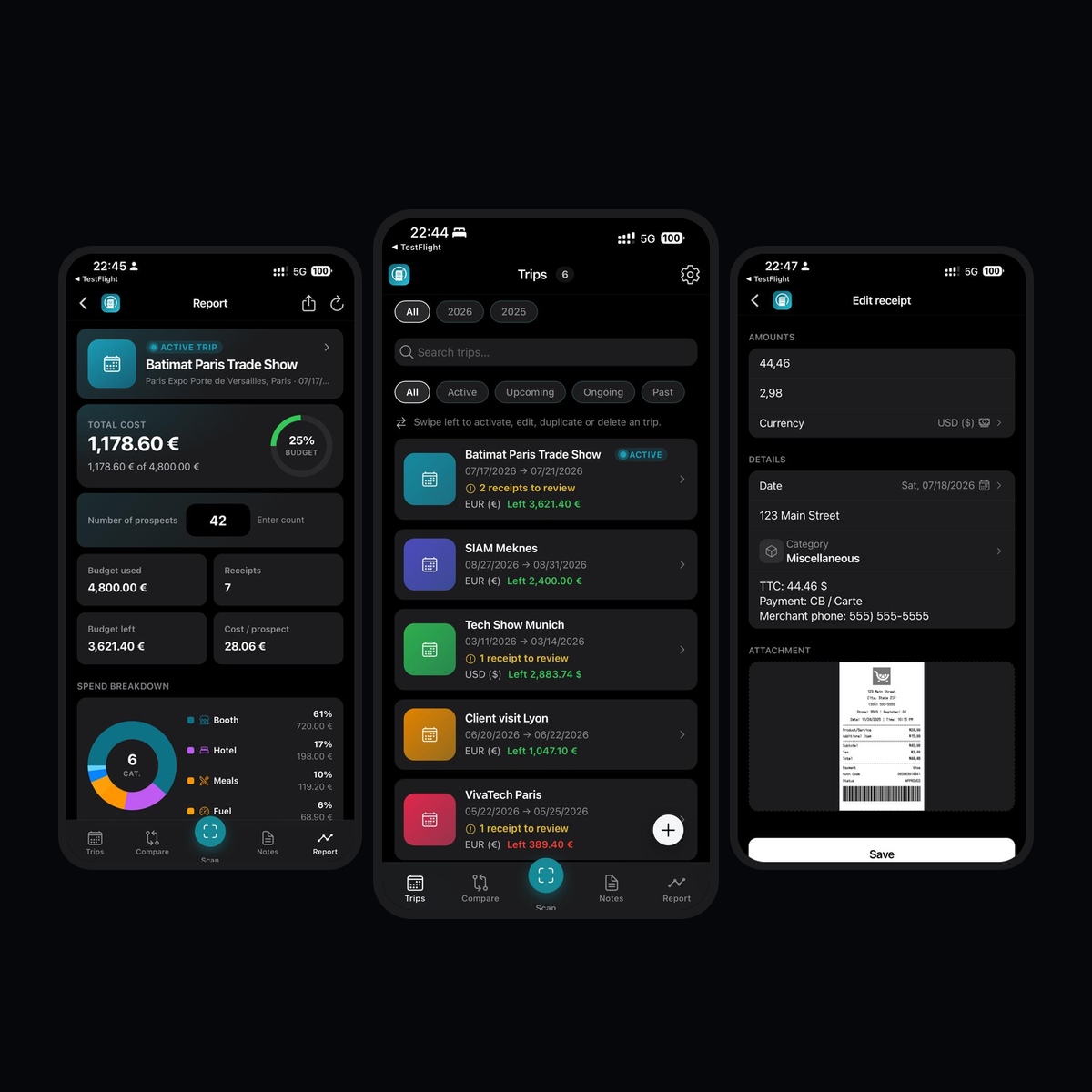
Gesamtkosten, Budget-Ring, MwSt., Kategorie-Aufschlüsselung und ROI der aktiven Reise.

  1. Registerkarte Bericht öffnen (aktive Reise standardmäßig).
  2. Gesamtausgaben vs. geplantes Budget und Kategorie-Diagramm prüfen.
  3. Reiseziele oder Kennzahlen eingeben, wenn Sie ROI pro Aktivität verfolgen.
  4. Teilen-/Export-Symbol für das Exportblatt nutzen.
Reisebericht mit Budget und Kategorien
Phase 3 · ROI 06

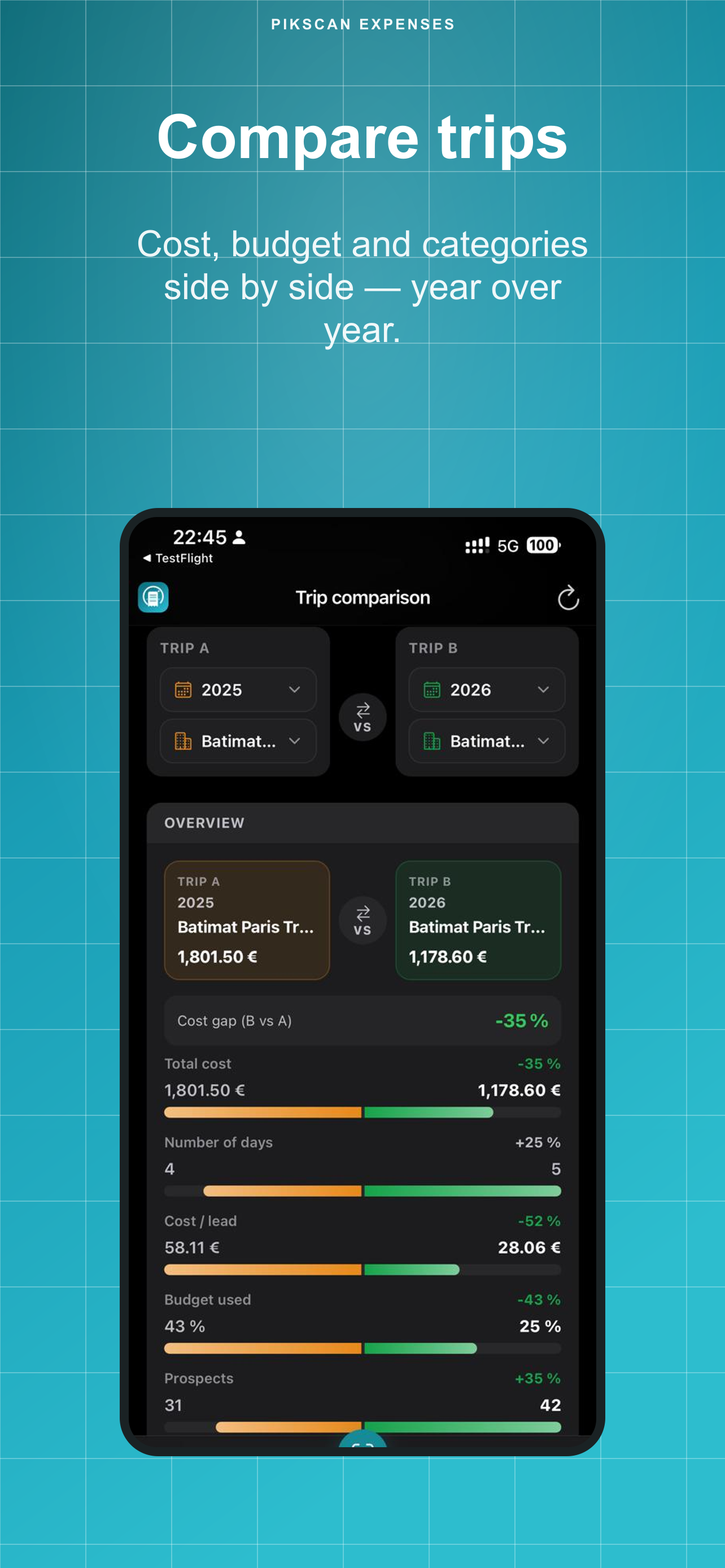
Zwei Reisen vergleichen

Zwei Reisen nebeneinander: Gesamtkosten, Tage, Budget-%, gemeinsame Kategorien.

  1. Registerkarte Vergleichen öffnen.
  2. Jahr + Reise A, dann Jahr + Reise B wählen (mindestens zwei Reisen mit Belegen nötig).
  3. Delta und gemeinsame Kategorien lesen. A ↔ B jederzeit tauschen.
Reisevergleich-Bildschirm
Phase 4 · Export 07

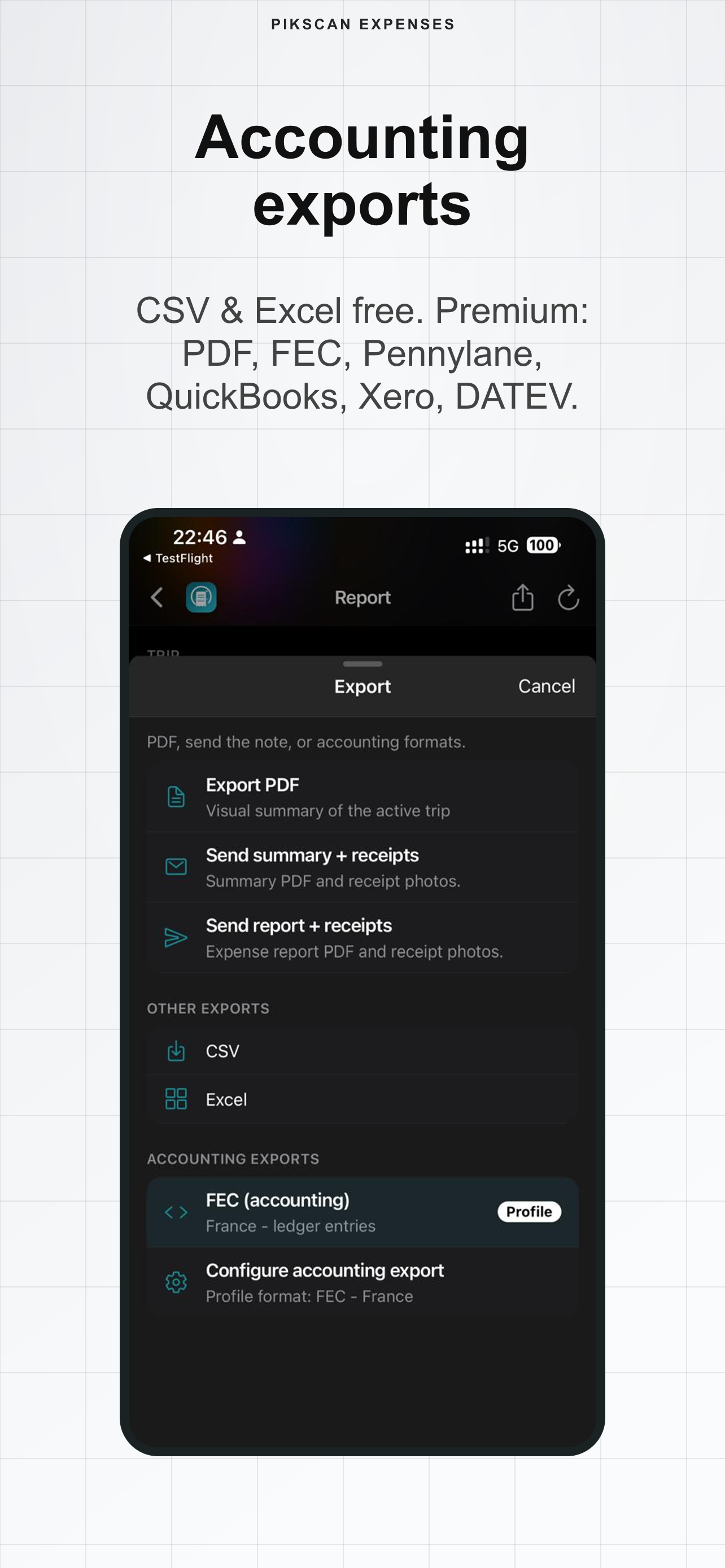
In die Buchhaltung exportieren

Dateien selbst teilen (AirDrop, Dateien, E-Mail). Nichts wird an PikScan hochgeladen.

  1. Über Bericht → Export (oder Notiz-Menü).
  2. Kostenlos: CSV und Excel.
  3. Premium: PDF-Zusammenfassung, Bericht + Belegfotos senden, FEC, Pennylane, QuickBooks, Xero, DATEV, Sage, Wave, FreshBooks.
  4. Bevorzugtes Buchhaltungsformat unter Einstellungen → Profil konfigurieren.
Exportblatt PDF CSV Excel FEC
Phase 4 · Einstellungen 08

Einstellungen, Backup & Premium

Profil, Sprachen, biometrische Sperre, Kontingent und vollständiges Geräte-Backup.

  1. Einstellungen über das Zahnrad bei Reisen (oder Bericht) öffnen.
  2. Mitarbeiterprofil ausfüllen (Name, E-Mail, Firma, bevorzugte Währung, Buchhaltungsformat). Manager aktivieren, wenn Sie Notizen genehmigen.
  3. Sprache: FR / EN / ES / DE. Optionale Face-ID / Fingerabdruck-Sperre.
  4. Backup: JSON kostenlos; vollständiges ZIP mit Belegbildern in Premium. Wiederherstellung per Zusammenführen oder Ersetzen.
  5. Premium: unbegrenzte Scans, PDF & Buchhaltungsexporte, vollständiges ZIP. Kostenlos: 30 Scans + CSV/Excel.
PikScan Expenses