← Volver al inicio

Guía · 8 pasos · iPhone y Android

Del primer viaje a la exportación contable

Cree un viaje, escanee recibos con OCR local, genere una nota de gastos, siga presupuesto y ROI, luego exporte. Todo permanece sin conexión en su teléfono.

1 Viaje 2 Escanear 3 Nota 4 Exportar

Manual completo (pantalla por pantalla) →

Lista de viajes PikScan Expenses
Fase 1 · Viaje 01

Crear y activar un viaje

Un viaje agrupa fechas, lugar, moneda, presupuesto previsto y todos los recibos escaneados.

  1. Instale la app y complete el breve onboarding (3 pantallas).
  2. Abra la pestaña Viajes → pulse +.
  3. Indique nombre, fechas de inicio/fin, ciudad, lugar, moneda y presupuesto previsto. Un color de ambiente tiñe opcionalmente la interfaz.
  4. Guarde y luego active el viaje (deslizar a la izquierda → Activar, o ábralo y márquelo activo). Escanear requiere un viaje activo.
  5. Filtre la lista por año, Activos / Próximos / En curso / Pasados, o busque por nombre.
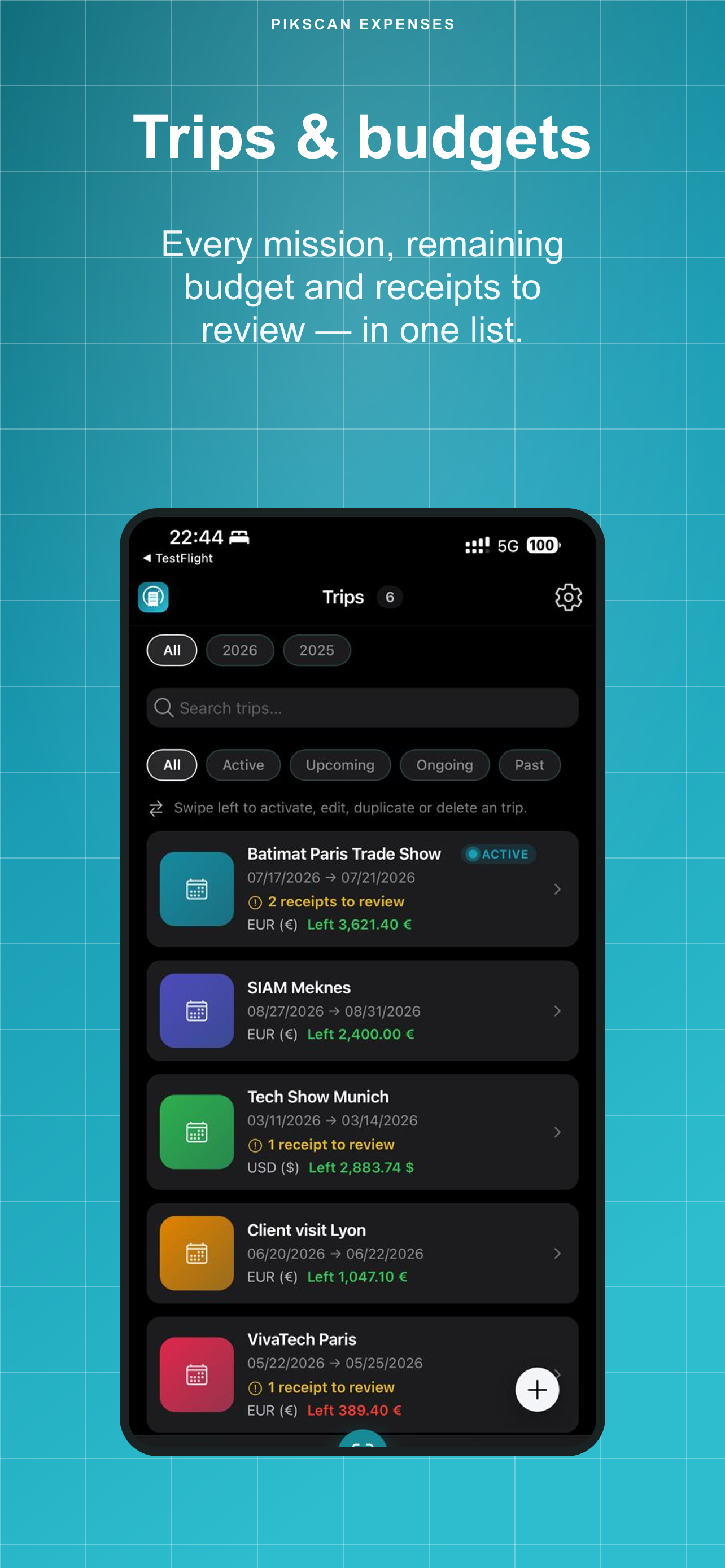
Lista de viajes con presupuestos
Fase 2 · Captura 02

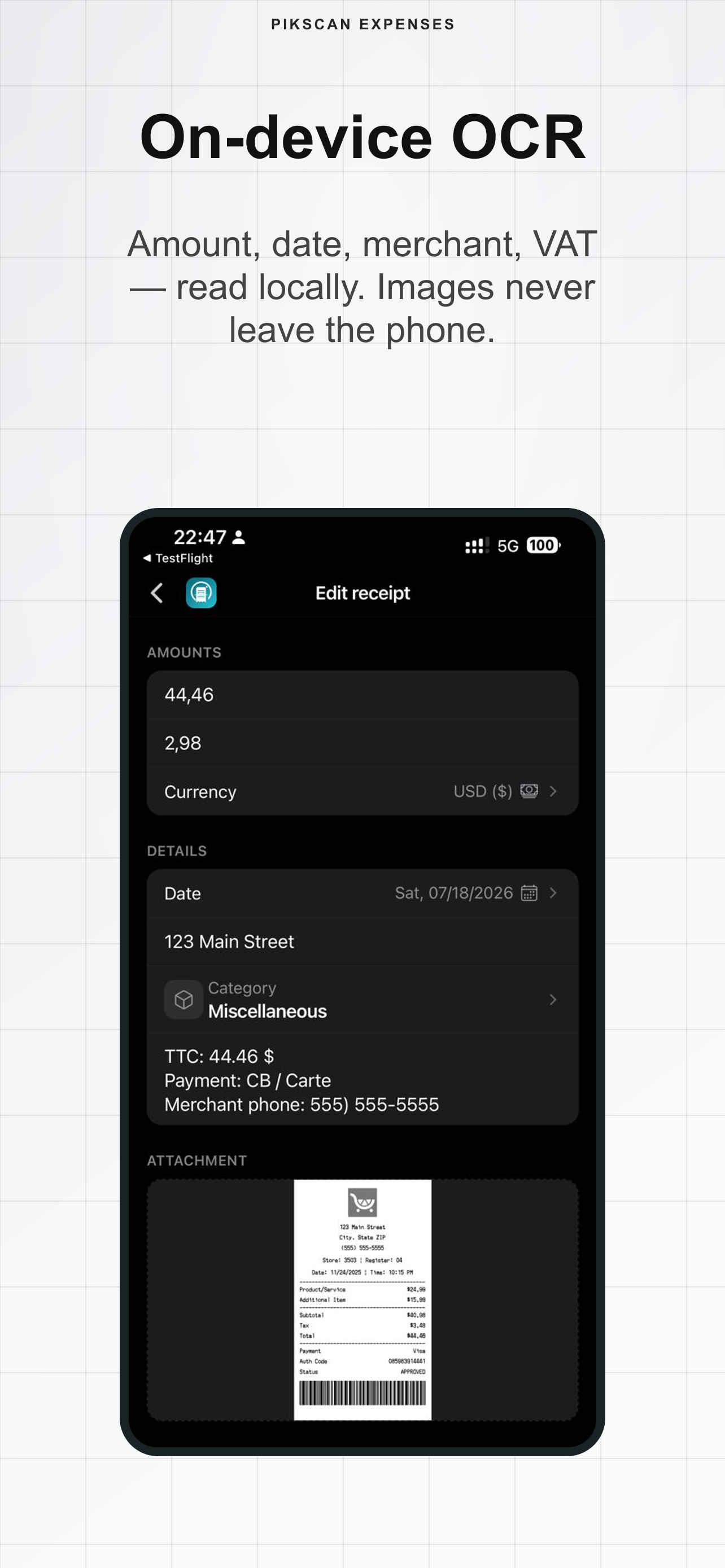
Escanear recibos (OCR)

OCR en el dispositivo: importe, fecha, comercio, IVA y categoría — las imágenes no salen del teléfono.

  1. Abra la pestaña central Escanear. Confirme que hay un viaje activo (o cree uno).
  2. Pulse +Escanear un recibo (una foto) o Escanear varios recibos (hasta 10).
  3. Revise los campos OCR, corríjalos si hace falta y guarde. Alta confianza puede validar automáticamente.
  4. ¿Prefiere escribir? Use Entrada manual — también cuenta como un escaneo.
  5. Plan gratuito: 30 escaneos. Cada recibo guardado consume uno. Premium: ilimitado.
Pantalla de edición OCR de recibo
Fase 2 · Captura 03

Gestionar recibos del viaje

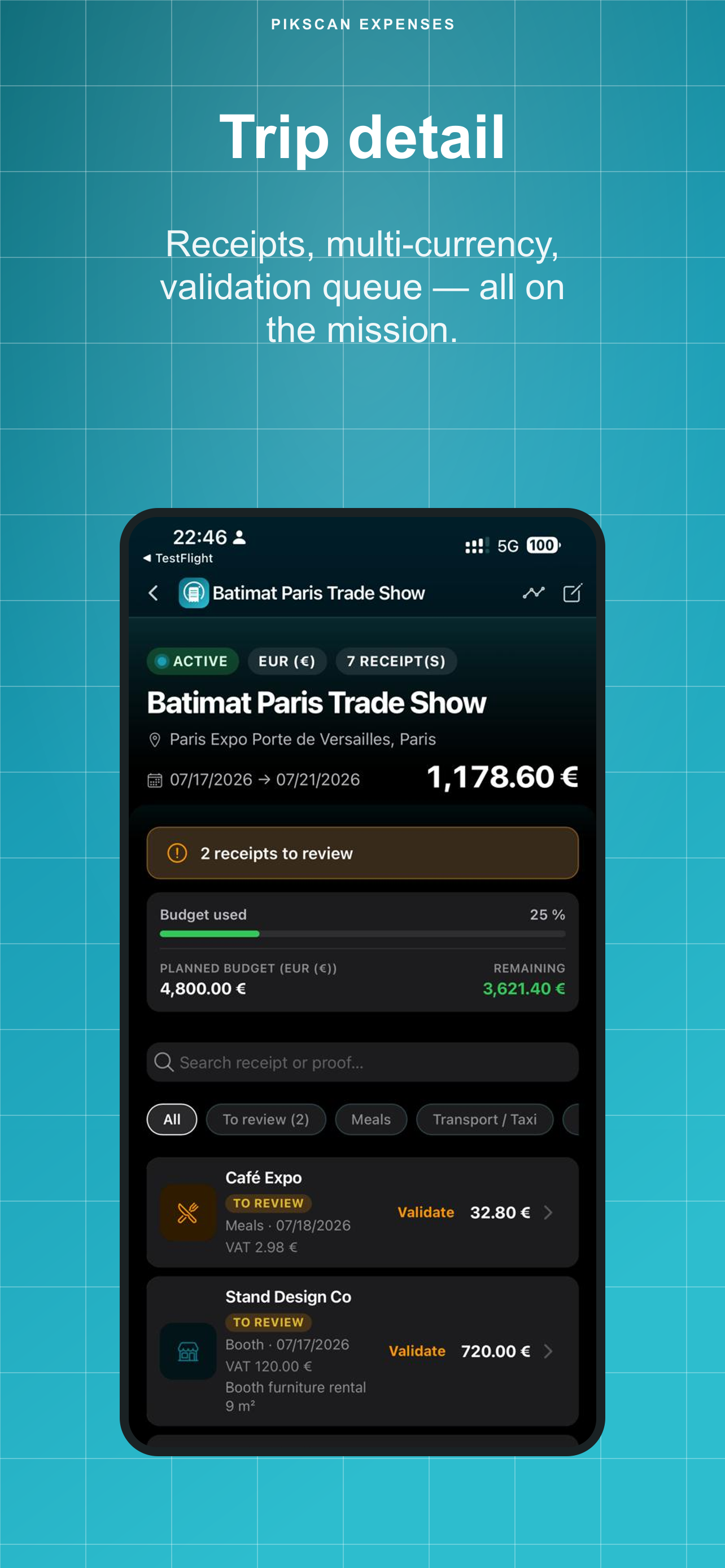
Abra un viaje para ver presupuesto consumido, totales multimoneda y la lista de recibos.

  1. Desde Viajes, pulse una tarjeta de viaje.
  2. Revise el % de presupuesto, importe restante y recibos por validar.
  3. Filtre por categoría o «por revisar». Pulse un recibo para editar importe, comercio, fecha, IVA o categoría.
  4. Añada otro gasto con + o abra el Informe desde esta pantalla.
Detalle del viaje con recibos
Fase 3 · Nota de gastos 04

Generar una nota de gastos

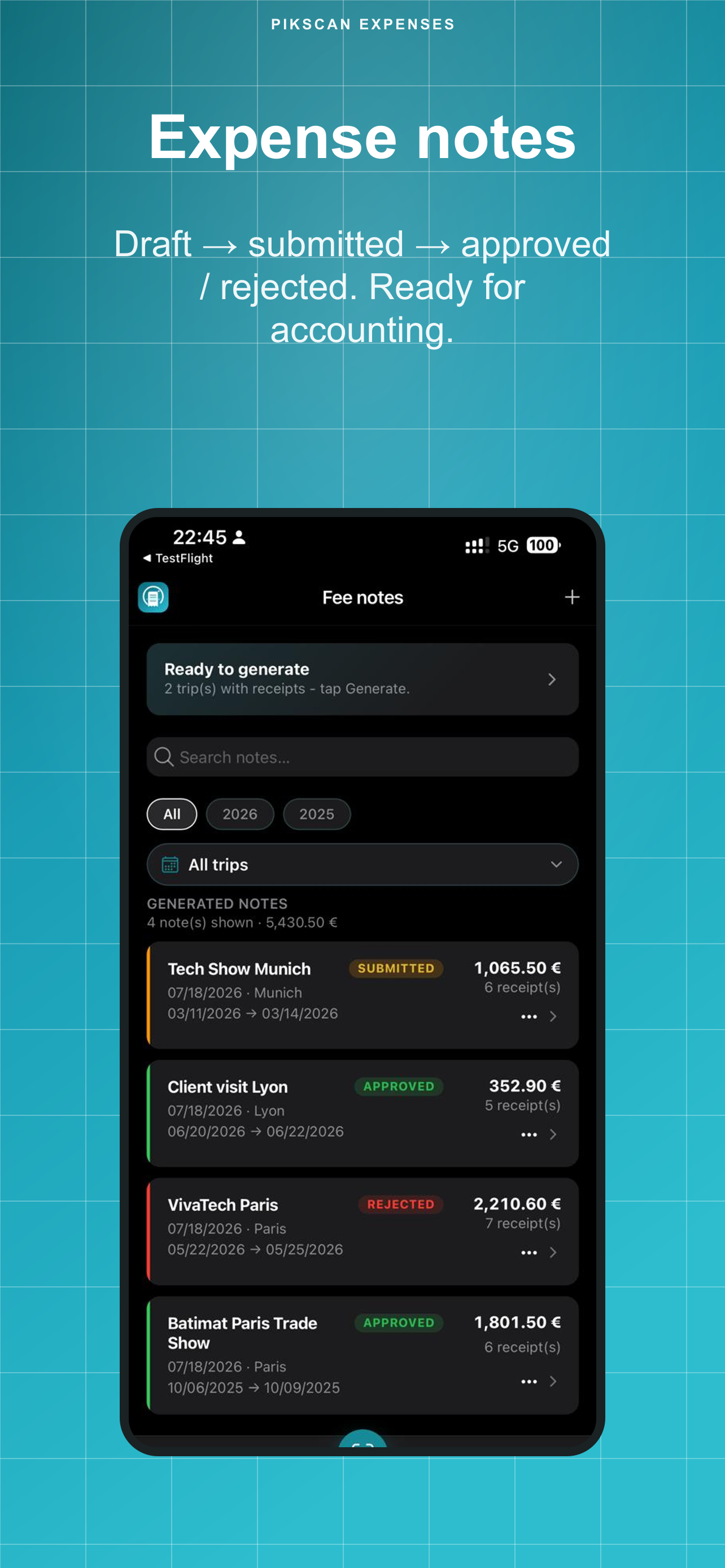
Convierta un viaje con recibos en una nota formal: borrador → enviada → aprobada / rechazada.

  1. Abra la pestaña Notas. Los viajes listos para generar aparecen arriba.
  2. Pulse Generar una nota, elija el viaje y confirme.
  3. El estado pasa a Enviada. Los managers pueden Aprobar o Rechazar (con comentario opcional) si el perfil está marcado como manager.
  4. Desde el menú de la nota (⋯): cambiar estado, exportar PDF (Premium) o reabrir el viaje.
Lista de notas de gastos
Fase 3 · ROI 05

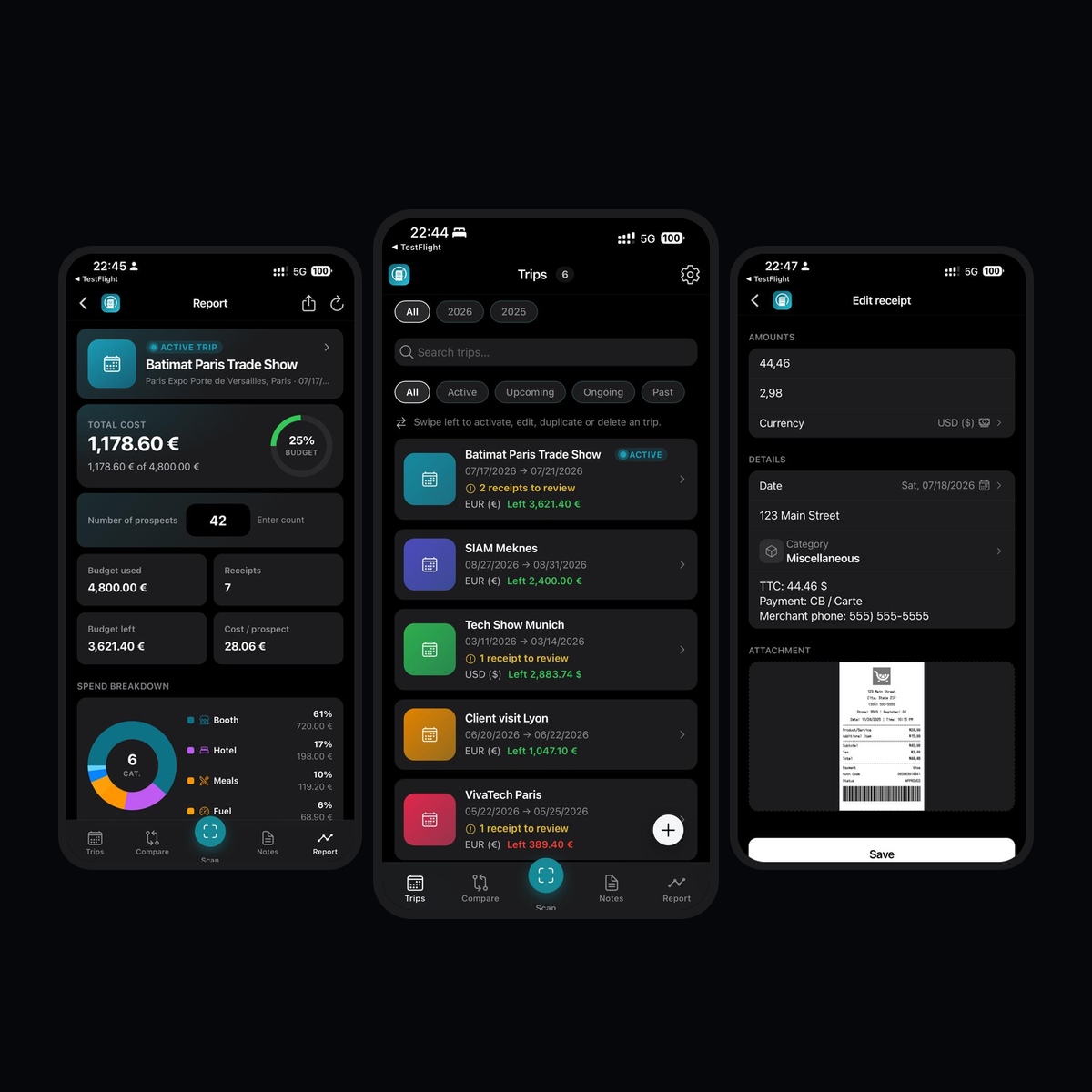
Informe del viaje y ROI

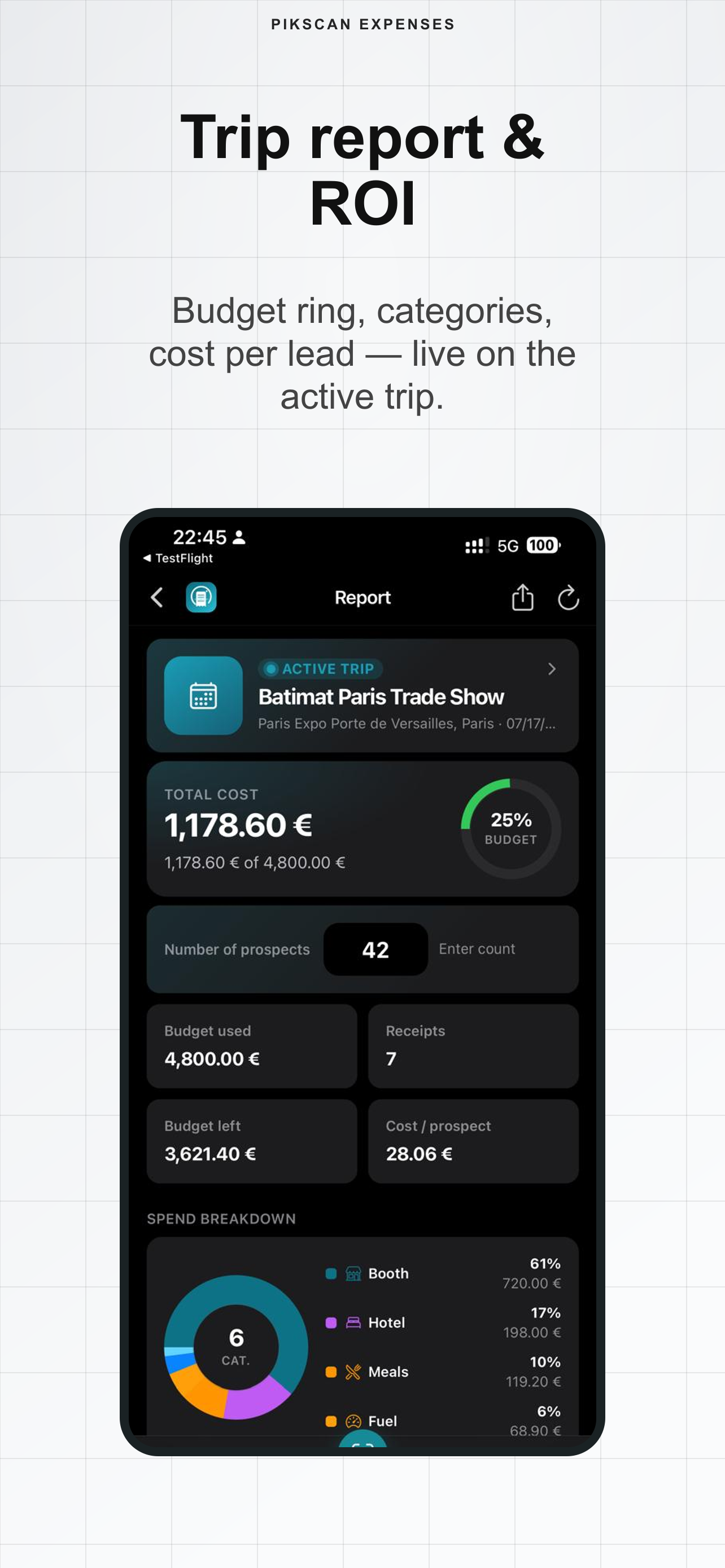
Consulte coste total, indicador de presupuesto, IVA, desglose por categoría y ROI del viaje activo.

  1. Abra la pestaña Informe (viaje activo por defecto).
  2. Compare gasto total frente al presupuesto previsto y el gráfico por categorías.
  3. Indique metas u objetivos del viaje si sigue el ROI por actividad.
  4. Use el icono compartir / exportar para abrir la hoja de exportación.
Informe del viaje con presupuesto y categorías
Fase 3 · ROI 06

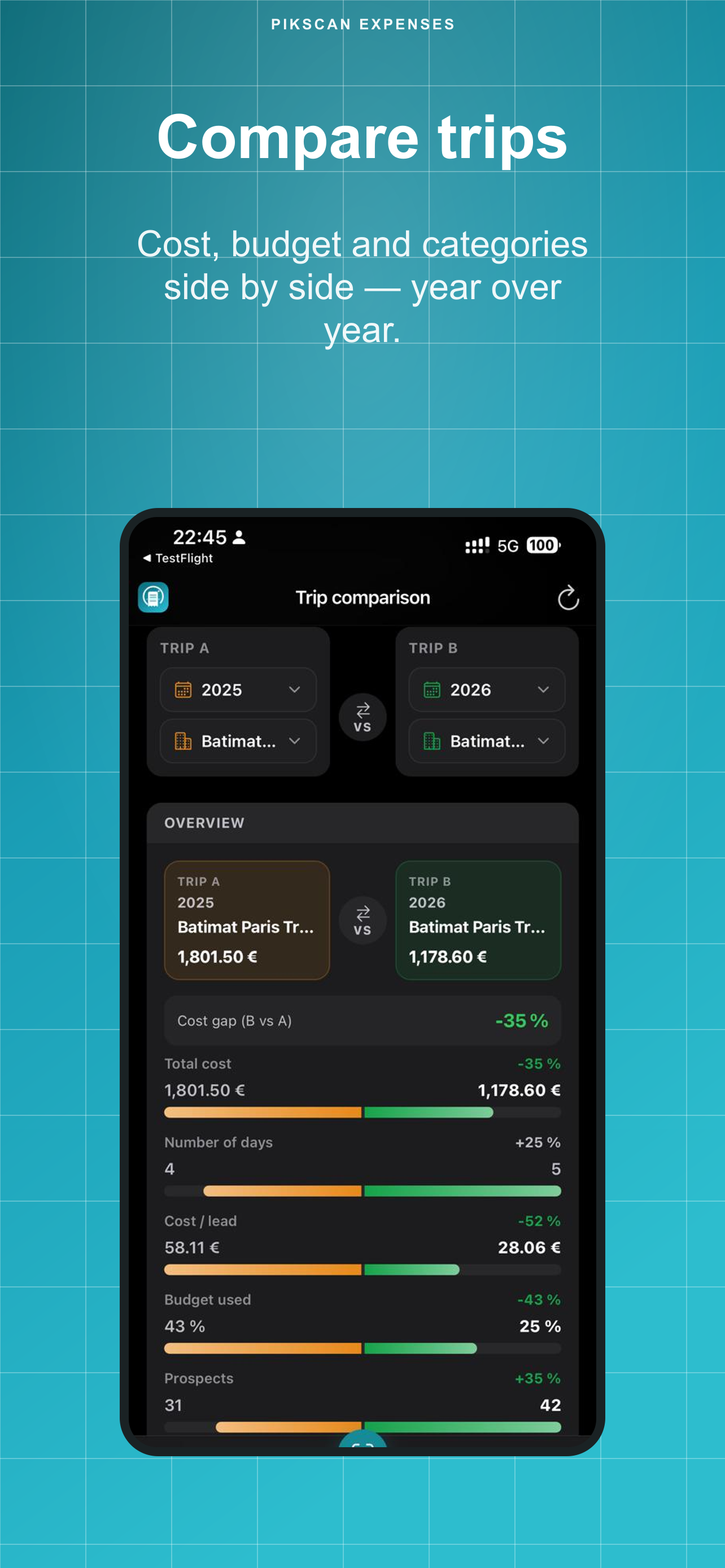
Comparar dos viajes

Ponga dos viajes lado a lado: coste total, días, % de presupuesto, categorías comunes.

  1. Abra la pestaña Comparar.
  2. Elija año + viaje A, luego año + viaje B (necesita al menos dos viajes con recibos).
  3. Lea la diferencia principal y las categorías comunes. Intercambie A ↔ B cuando quiera.
Pantalla de comparación de viajes
Fase 4 · Exportar 07

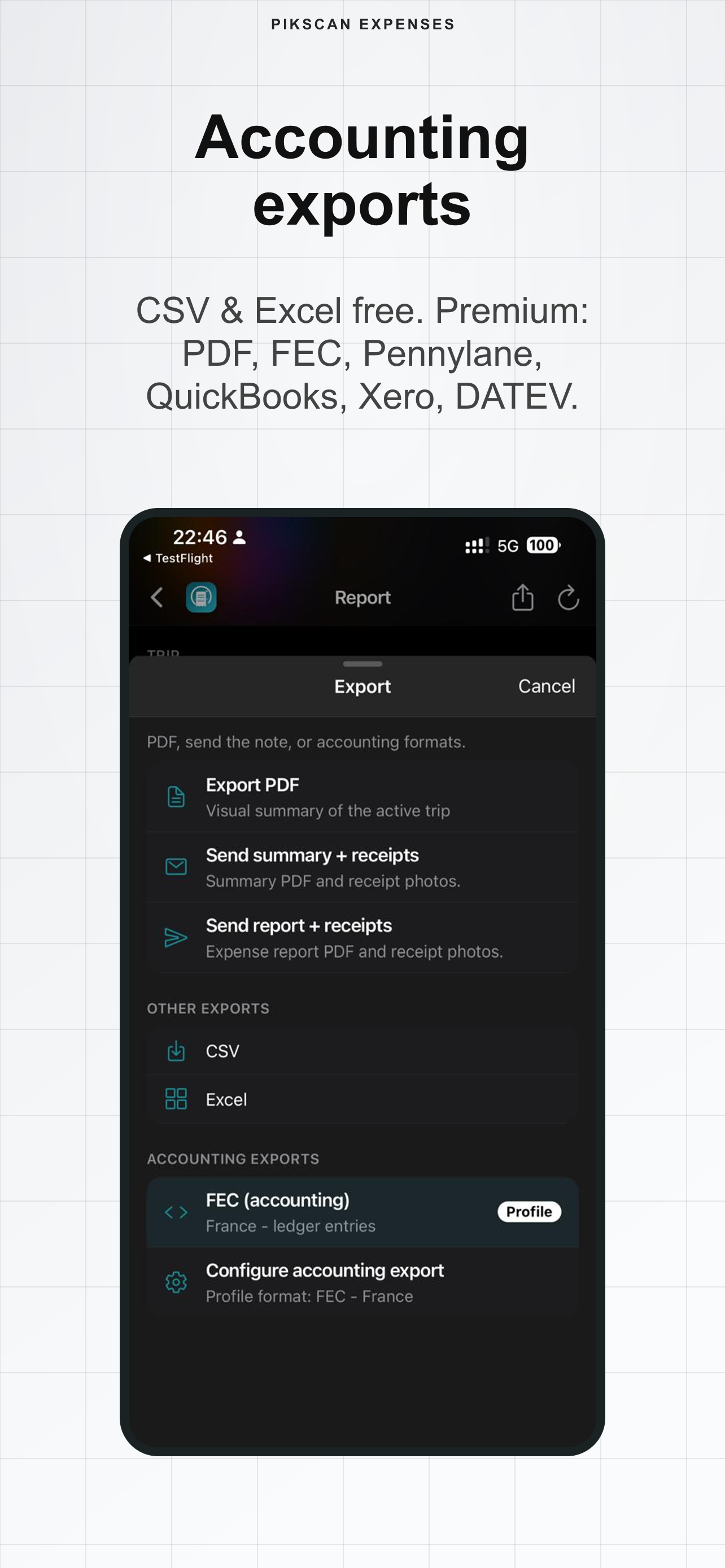
Exportar a contabilidad

Comparta los archivos usted mismo (AirDrop, Archivos, email). Nada se sube a PikScan.

  1. Desde Informe → Exportar (o el menú de la nota).
  2. Gratuito: CSV y Excel.
  3. Premium: PDF resumen, envío de informe + fotos de recibos, FEC, Pennylane, QuickBooks, Xero, DATEV, Sage, Wave, FreshBooks.
  4. Configure su formato contable preferido en Ajustes → perfil.
Hoja de exportación PDF CSV Excel FEC
Fase 4 · Ajustes 08

Ajustes, copia de seguridad y Premium

Perfil, idiomas, bloqueo biométrico, cuota y copia de seguridad completa del dispositivo.

  1. Abra Ajustes desde el engranaje en Viajes (o Informe).
  2. Complete el perfil de empleado (nombre, email, empresa, moneda preferida, formato contable). Active Manager si aprueba notas.
  3. Idioma: FR / EN / ES / DE. Bloqueo Face ID / huella opcional.
  4. Copia de seguridad: JSON gratis; ZIP completo con imágenes de recibos en Premium. Restauración por fusión o reemplazo.
  5. Premium: escaneos ilimitados, PDF y exportaciones contables, ZIP completo. Gratuito: 30 escaneos + CSV/Excel.
PikScan Expenses